حل مشكلة عدم ظهور تعريف Wi-Fi أثناء تثبيت ويندوز 11
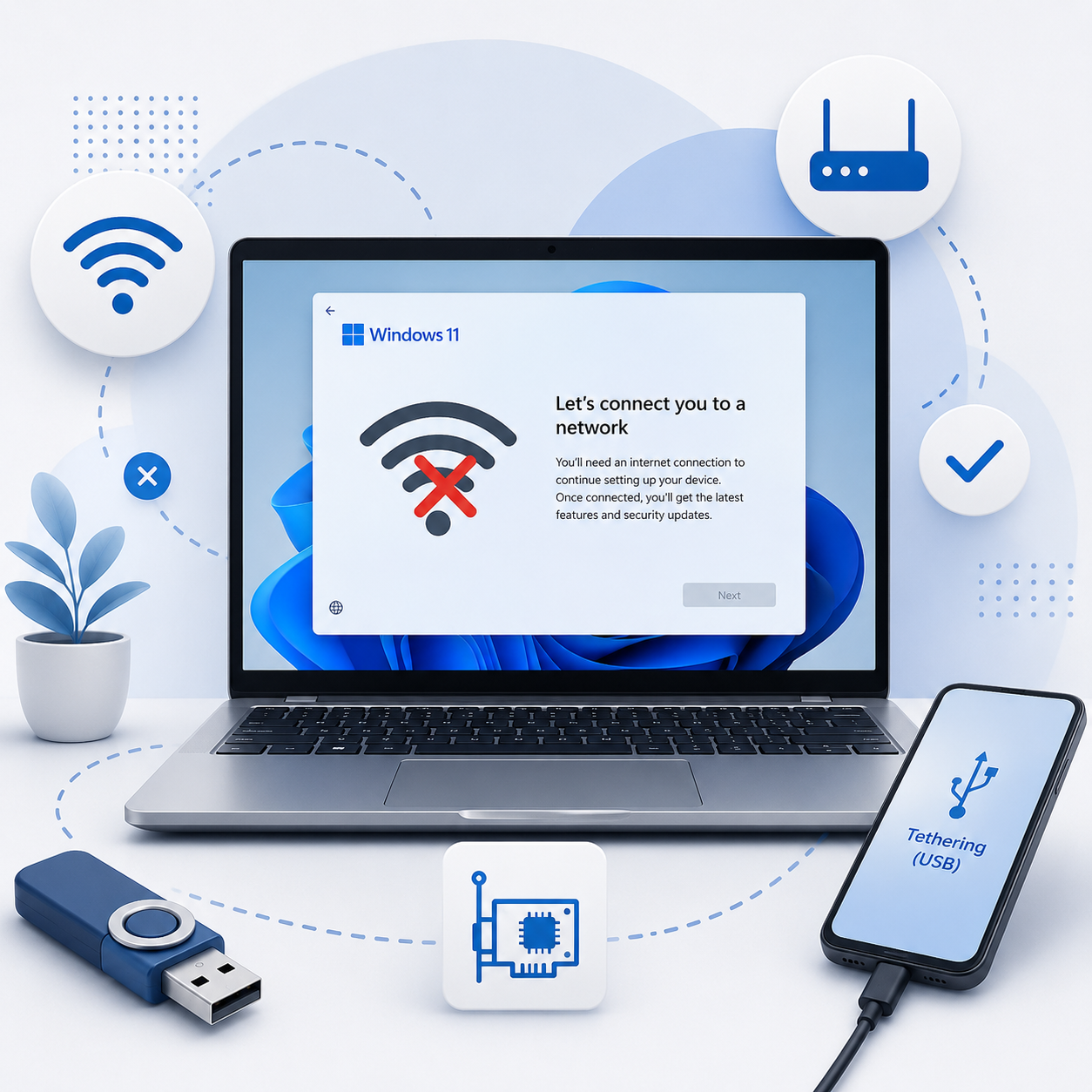
إذا وصلت لشاشة الاتصال بالإنترنت ولم تجد أي شبكة Wi-Fi — هذا الدليل يأخذك خطوة بخطوة لحل المشكلة بأكثر من طريقة مجربة فعلياً.
ملخص سريع — الحلول المتاحة
لماذا لا يظهر Wi-Fi أثناء تثبيت ويندوز 11؟
المشكلة ليست عطلاً في الجهاز في أغلب الحالات. السبب ببساطة أن ملفات تثبيت ويندوز لا تحتوي على تعريف كرت الشبكة الخاص بجهازك، خصوصاً الأجهزة الحديثة.
- نسخة ويندوز المستخدمة لا تحتوي على تعريف كرت الشبكة الخاص بجهازك.
- كرت Wi-Fi من Intel أو Realtek أو MediaTek يحتاج تعريفاً مخصصاً غير مدمج في ملفات التثبيت.
- الجهاز حديث وتعريفه لم يُضف بعد لهذه النسخة من ويندوز.
- Wi-Fi معطل من إعدادات BIOS.
- خلل مؤقت أثناء عملية التثبيت.
الحلول التفصيلية
هذا هو الحل الأسرع إذا أردت إكمال التثبيت الآن وتثبيت التعريف لاحقاً.
- عند ظهور شاشة “اتصل بالشبكة” اضغط
Shift + F10لفتح موجه الأوامر. - اكتب الأمر التالي واضغط Enter:
OOBE\BYPASSNRO
انسخ الأمر كما هو
- سيعاد تشغيل الجهاز تلقائياً والعودة لمرحلة الإعداد.
- ستظهر خيارات مثل
I don't have internetأوContinue with limited setup. - اختر الخيار المناسب وأكمل التثبيت بحساب محلي.
إذا كان الجهاز يحتوي على منفذ Ethernet، وصّل كابل شبكة مباشرةً بالراوتر. ويندوز سيتعرف عليه فوراً ويكمل الإعداد. بعد الدخول للنظام اذهب إلى Windows Update لتنزيل تعريف Wi-Fi تلقائياً.
بديل عملي إذا لم يتوفر كابل LAN:
- وصّل الجوال باللابتوب عبر كابل USB.
- افتح إعدادات الجوال وفعّل
USB Tethering(مشاركة الإنترنت عبر USB). - سيتعرف ويندوز على الاتصال تلقائياً ويكمل الإعداد.
هذا الحل يعمل بعد إكمال تثبيت ويندوز (باستخدام BYPASSNRO أو حساب محلي):
- من جهاز آخر متصل بالإنترنت، ادخل على موقع الشركة المصنعة للابتوب.
- ابحث بموديل الجهاز وحمّل تعريف Wi-Fi المخصص لويندوز 11.
- انسخ ملف التعريف إلى فلاش USB.
- وصّل الفلاش بالجهاز الجديد وشغّل ملف التعريف وثبّته.
مواقع الشركات المصنعة:
- Dell:
dell.com/support - HP:
support.hp.com - Lenovo:
support.lenovo.com - ASUS:
asus.com/support - Acer:
acer.com/support
- اضغط كليك يمين على زر Start واختر Device Manager.
- ابحث عن
Network adaptersأوOther devices. - إذا ظهر
Network ControllerأوUnknown Deviceاضغط عليه يمين. - اختر Update driver ثم Browse my computer for drivers.
- حدد مجلد التعريف من الفلاش واضغط Next.
بعد توصيل إنترنت مؤقت (LAN أو USB Tethering) اذهب إلى:
Settings › Windows Update › Advanced options › Optional updates
ابحث عن تحديثات التعريفات وثبّتها. ويندوز أحياناً يجد تعريف Wi-Fi هناك تلقائياً.
متى تستخدم كل حل؟
استخدم OOBE\BYPASSNRO لتخطي شاشة الإنترنت وإكمال الإعداد بحساب محلي.
كابل LAN أو USB Tethering — يعملان في كلتا المرحلتين ويتيحان تحديث التعريفات تلقائياً.
تثبيت التعريف من Device Manager أو عبر فلاش USB بعد إكمال التثبيت.
كيف تعرف نوع كرت Wi-Fi في جهازك؟
- من Device Manager بعد تثبيت ويندوز: ابحث تحت Network adapters أو Other devices.
- من موقع الشركة المصنعة باستخدام Serial Number أو Service Tag المكتوب أسفل الجهاز.
- من صفحة مواصفات الموديل على موقع الشركة مباشرة.
أشهر أنواع كروت Wi-Fi في اللابتوبات:
ماذا تفعل إذا لم يظهر كرت Wi-Fi نهائياً؟
- BIOS: ادخل إعدادات BIOS وابحث عن خيار Wireless LAN وتأكد أنه مفعّل.
- إعادة تثبيت التعريف: حمّله من موقع الشركة المصنعة وثبّته من جديد.
- تحديث BIOS: راجع موقع الشركة للتحديثات الجديدة وطبّقها.
- Windows Update: شغّل التحديثات كاملاً وأعد تشغيل الجهاز.
- صيانة متخصصة: إذا لم تنجح كل الحلول، المشكلة على الأرجح hardware وتحتاج مراجعة فني متخصص.
هل أحتاج فورمات مرة أخرى؟
جدول ملخص الحلول
| المشكلة | الحل المقترح | التوقيت |
|---|---|---|
| لا تستطيع تجاوز شاشة الإنترنت | OOBE\BYPASSNRO |
أثناء التثبيت |
| لا يوجد Wi-Fi بعد التثبيت | تثبيت التعريف يدوياً من Device Manager | بعد النظام |
| لا يوجد كابل LAN | مشاركة الإنترنت عبر USB من الجوال | الحالتين |
| لا أعرف التعريف المناسب | موقع الشركة المصنعة + Serial Number | قبل التحميل |
| ويندوز متصل لكن Wi-Fi لا يعمل | Windows Update › Optional updates | بعد النظام |
أخطاء شائعة يجب تجنبها
- تحميل تعريف غير مخصص لموديل جهازك — التعريف الخاطئ قد يسبب مشاكل إضافية.
- تثبيت تعريف ويندوز 10 بدلاً من ويندوز 11 دون التأكد من التوافق.
- حذف تعريفات عشوائية من Device Manager.
- عمل فورمات مرة ثانية قبل تجربة التعريف الصحيح.
- تحميل التعريفات من مواقع غير رسمية — استخدم دائماً موقع الشركة المصنعة فقط.
أسئلة شائعة
OOBE\BYPASSNRO يمكنك تخطي خطوة الإنترنت وإكمال التثبيت بحساب محلي، ثم توصيل الإنترنت وتثبيت التعريفات لاحقاً.