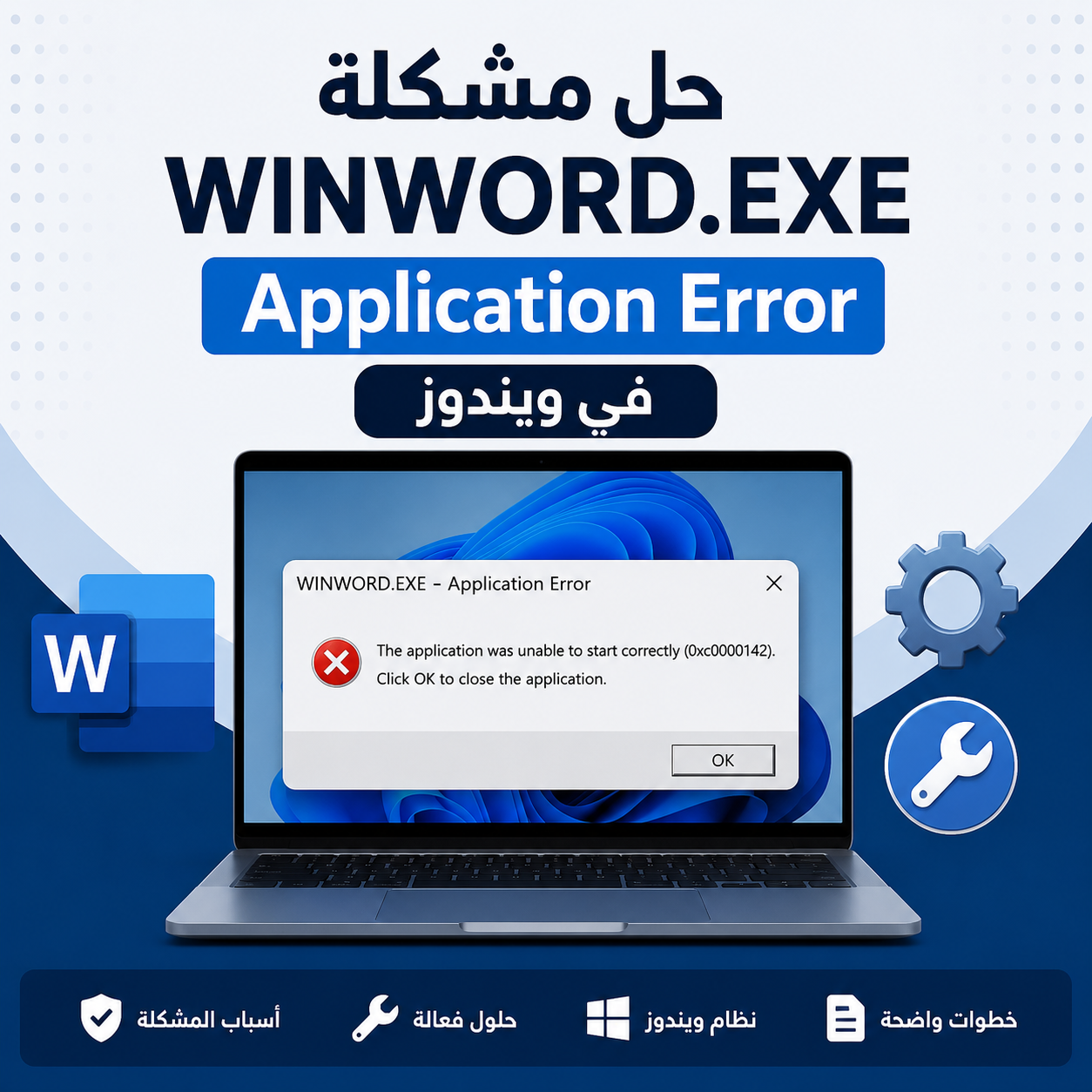
حل مشكلة WINWORD.EXE Application Error في ويندوز
رسالة WINWORD.EXE Application Error تظهر فجأة عند فتح Microsoft Word أو عند النقر على ملف Word، وفي أحيان كثيرة يُغلق البرنامج قبل أن تتمكن من فعل أي شيء. المشكلة ليس لها سبب واحد — قد تكون إضافة تالفة، أو ملف Office ناقص، أو تعارض مع برنامج الحماية، أو حتى تلف في ملفات النظام. هذا الدليل يمشي معك عبر الحلول بالترتيب من الأبسط إلى الأعمق.
ما هو WINWORD.EXE؟
هو الملف التنفيذي الرئيسي لبرنامج Microsoft Word، ويقع عادةً في المسار:
C:\Program Files\Microsoft Office\root\Office16\WINWORD.EXE
عند ظهور خطأ باسمه، فالمشكلة إما في الملف نفسه أو في شيء يمنعه من التشغيل الصحيح.
أسباب ظهور المشكلة
- تلف في ملفات Microsoft Office
- إضافة (Add-in) تتعارض مع Word عند الفتح
- ملف
Normal.dotmتالف أو فيه إعدادات خاطئة - تحديث Office أو ويندوز لم يكتمل بشكل صحيح
- تعارض مع برنامج مكافحة الفيروسات
- تلف في ملفات نظام ويندوز
- مشكلة في ترخيص أو نسخة Office
ملخص الحلول السريعة
| # | الحل | المستوى | الوقت التقريبي |
|---|---|---|---|
| 1 | تشغيل Word في الوضع الآمن | سهل | دقيقة واحدة |
| 2 | إصلاح Microsoft Office | سهل | 5–30 دقيقة |
| 3 | حذف أو إعادة تسمية Normal.dotm | سهل | دقيقتان |
| 4 | تعطيل الإضافات من الريجستري | متقدم | 10 دقائق |
| 5 | فحص ملفات النظام (SFC + DISM) | متوسط | 20–40 دقيقة |
| 6 | إعادة تثبيت Office | متوسط | 30–60 دقيقة |
| 7 | إنشاء مستخدم ويندوز جديد للاختبار | متوسط | 5 دقائق |
الحل الأول: تشغيل Word في الوضع الآمن
الوضع الآمن يفتح Word بدون تحميل أي إضافات، وهو أول خطوة يجب تجربتها لتحديد إذا كانت المشكلة من الإضافات أم لا.
- اضغط Windows + R
- اكتب:
winword /safe - اضغط Enter
إذا فتح Word بشكل طبيعي في الوضع الآمن، فالسبب على الأرجح إضافة تعمل في الخلفية. لتعطيل الإضافات:
- افتح Word (في الوضع الآمن)
- اذهب إلى File > Options > Add-ins
- من القائمة أسفل الصفحة اختر COM Add-ins ثم اضغط Go
- ألغِ تحديد جميع الإضافات وأعد تشغيل Word بشكل عادي
- إذا اشتغل، أعِد تفعيل الإضافات واحدة تلو الأخرى لمعرفة المسبب
الحل الثاني: إصلاح Microsoft Office
إذا كانت ملفات Office تالفة أو ناقصة، فالإصلاح المدمج هو الأسرع والأأمن.
- افتح Control Panel
- اذهب إلى Programs and Features
- ابحث عن Microsoft Office وانقر عليه
- اضغط Change
- اختر Quick Repair أولاً — لا يحتاج إنترنت وينتهي بسرعة
- إذا لم تُحل المشكلة، اختر Online Repair — يحتاج إنترنت ويأخذ وقتاً أطول لكنه أكثر شمولاً
بعد الإصلاح أعد تشغيل الجهاز وجرب فتح Word.
الحل الثالث: إعادة تسمية ملف Normal.dotm
ملف Normal.dotm هو القالب الافتراضي لـ Word. إذا تلف هذا الملف يمنع Word من الفتح كلياً. الحل بسيط — إعادة تسميته ليُنشئ Word نسخة جديدة سليمة تلقائياً.
- اضغط Windows + R واكتب:
%appdata%\Microsoft\Templates - اضغط Enter
- ابحث عن ملف
Normal.dotm - أعِد تسميته إلى
Normal.old - افتح Word بشكل عادي
Word سيُنشئ ملف Normal.dotm جديداً تلقائياً. هذا الإجراء لا يؤثر على مستنداتك أبداً.
الحل الرابع: تعطيل الإضافات من الريجستري (للمستخدمين المتقدمين)
إذا لم يفتح Word حتى في الوضع الآمن، يمكن مراجعة مفاتيح الإضافات من الريجستري عبر المسار:
HKEY_CURRENT_USER\Software\Microsoft\Office\[الإصدار]\Word\Addins
يمكن رؤية الإضافات المسجلة هناك. الخيار الأسلم دائماً هو تعطيل الإضافات من داخل Word (الحل الأول)، أو استخدام Online Repair (الحل الثاني). لا تحذف مفاتيح عشوائياً من الريجستري.
الحل الخامس: فحص ملفات النظام
إذا كانت ملفات ويندوز نفسها تالفة فهي قد تمنع أي برنامج من العمل بشكل صحيح. افتح CMD كمسؤول وشغّل هذين الأمرين:
أولاً — فحص ملفات النظام:
sfc /scannow
انتظر حتى ينتهي الفحص. إذا وجد مشاكل سيُصلحها تلقائياً.
ثانياً — إصلاح مخزن مكونات ويندوز:
DISM /Online /Cleanup-Image /RestoreHealth
هذا الأمر يحتاج إنترنت وقد يأخذ من 10 إلى 30 دقيقة. بعد الانتهاء أعد تشغيل الجهاز.
الحل السادس: إعادة تثبيت Office بالكامل
إذا لم ينجح أي حل سابق، الخيار هو إزالة Office بالكامل وإعادة تثبيته نظيفاً.
الطريقة الصحيحة للإزالة الكاملة هي استخدام أداة Microsoft Support and Recovery Assistant التي تضمن حذف جميع بقايا التثبيت القديم من الريجستري والمجلدات، وهو أفضل من الإزالة اليدوية.
بعد الإزالة، أعد التثبيت من حسابك في Microsoft أو من القرص الأصلي.
الحل السابع: إنشاء مستخدم ويندوز جديد للاختبار
أحياناً تكون المشكلة في بروفايل المستخدم الحالي وليس في Office نفسه. الطريقة السريعة للتحقق:
- أنشئ حساب مستخدم محلي جديد على الجهاز
- سجّل الدخول بالحساب الجديد
- جرب فتح Word
إذا فتح Word بشكل طبيعي على الحساب الجديد، فالمشكلة في بروفايل المستخدم الأصلي. في هذه الحالة يمكن نقل ملفاتك إلى الحساب الجديد أو محاولة إصلاح البروفايل التالف.
متى تحتاج فورمات؟
الفورمات ليس الحل الأول ولا الثاني — هو الملاذ الأخير. استخدمه فقط إذا:
- فشلت جميع الحلول السابقة بدون استثناء
- كانت المشكلة مرتبطة بتلف واسع في ملفات ويندوز لا يمكن إصلاحه
- أكدت أدوات التشخيص وجود تلف في النظام لا يمكن معالجته
قبل أي فورمات، احرص على أخذ نسخة احتياطية كاملة من ملفاتك الشخصية.
أسئلة شائعة
هل WINWORD.EXE فيروس؟
لا. WINWORD.EXE هو الملف الأصلي لتشغيل Word وليس فيروساً. لكن إذا وجدته في مسار غير معتاد مثل C:\Windows\System32 فقد يكون برنامجاً خبيثاً يتنكر باسمه — في هذه الحالة افحص جهازك بمضاد الفيروسات فوراً.
هل حذف Normal.dotm يحذف ملفاتي؟
لا. Normal.dotm هو ملف قالب يحتوي على إعدادات Word الافتراضية فقط. مستنداتك بأمان تام ولن يتأثر شيء منها.
هل Online Repair يحذف ملفات Word؟
لا. يُصلح فقط ملفات تثبيت Office ولا يمس مستنداتك أو إعداداتك الشخصية.
لماذا Word يفتح ويقفل مباشرة؟
في الغالب السبب إضافة تالفة أو ملف Normal.dotm فاسد. ابدأ بالوضع الآمن (winword /safe) لتحديد المسبب.
هل أحتاج إلى إعادة تثبيت ويندوز؟
نادراً جداً. أغلب حالات WINWORD.EXE Application Error تُحل بأحد الحلول السبعة المذكورة أعلاه. إعادة تثبيت ويندوز آخر خيار ممكن.
خلاصة
أغلب حالات WINWORD.EXE Application Error تنحل عبر الوضع الآمن، أو إصلاح Office، أو إعادة تسمية Normal.dotm، أو فحص ملفات النظام. ابدأ بالترتيب من أبسط حل ولا تقفز إلى الفورمات قبل تجربة جميع الخطوات.