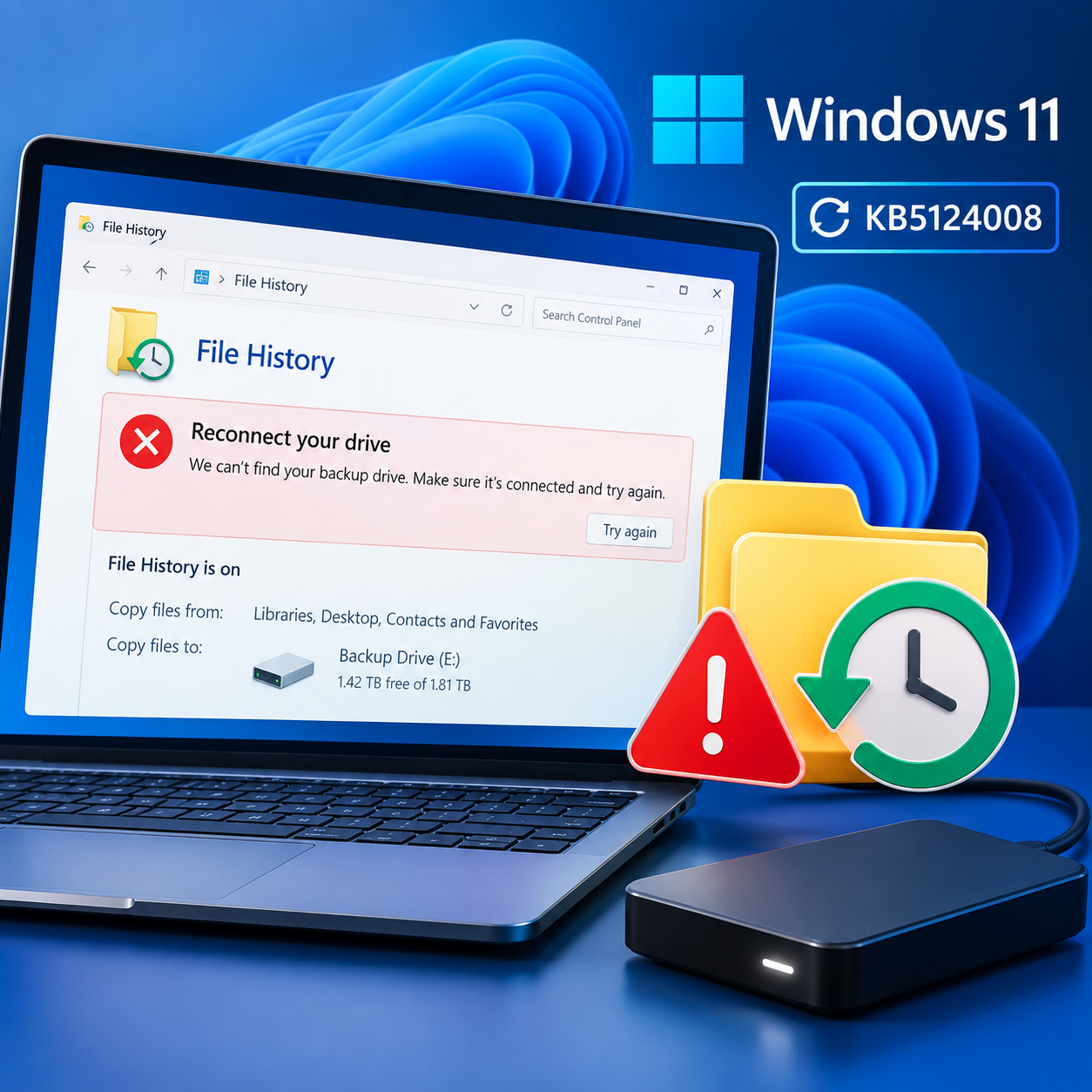
حل مشكلة File History بعد تحديث Windows 11 KB5124008
إذا توقف File History عن العمل أو ظهرت رسالة Reconnect your drive بعد تحديث سبتمبر 2026، فالمشكلة معروفة رسميًا، ولها الآن حل من Microsoft. إليك الشرح الكامل خطوة بخطوة.
الحل السريع
- 1 سبب المشكلة هو تحديث KB5124008 الصادر 8 سبتمبر 2026.
- 2 أصدرت Microsoft إصلاحًا رسميًا ضمن تحديث KB5124010 بتاريخ 22 سبتمبر 2026.
- 3 هذا الإصلاح متاح حاليًا كـتحديث اختياري (Optional Update)، ويحتاج تفعيلًا يدويًا.
مسار تثبيت الإصلاح:
ما مشكلة File History في Windows 11؟
File History هي أداة النسخ الاحتياطي المدمجة في Windows، تحفظ نسخًا متعددة من ملفاتك تلقائيًا على قرص خارجي أو موقع شبكي، ويمكن الوصول إليها عبر:
- توقف File History عن إنشاء نسخ احتياطية جديدة أو تحديث الحالية.
- ظهور رسالة “Reconnect your drive” رغم اتصال القرص وعمله بشكل سليم.
- عدم تحديث وقت “Last Backup”.
- ظهور “No previous version available” لملفات منسوخة مسبقًا.
- في بعض الحالات: تعطل مسجّل في Event Viewer مرتبط بـ FileHistory.exe وKERNELBASE.dll.
ليست كل مشكلة في File History سببها KB5124008 بالضرورة. إذا لم يظهر القرص إطلاقًا في النظام، فقد تكون المشكلة في القرص نفسه وليست في التحديث.
KB5124008 مقابل KB5124010
تحديث الأمان الذي تسبب في مشكلة File History المبلَّغ عنها رسميًا من Microsoft.
التحديث اللاحق الذي يتضمن إصلاح Microsoft الرسمي لمشكلة File History.
كيف تعرف إذا كان KB5124008 مثبتًا على جهازك؟
تحقق من سجل التحديثات
ابحث عن “2026-09 Security Update (KB5124008)” في سجل التحديثات.
أو تحقق من رقم البناء (Build)
من Settings ← System ← About، إذا كان رقم OS Build يساوي 26200.9445 أو أعلى (25H2)، أو 26100.9445 أو أعلى (24H2)، فالتحديث مثبت.
عبر PowerShell (اختياري، للمستخدمين المتقدمين)
شغّل الأمر التالي بصلاحيات المسؤول:
Get-HotFix -Id KB5124008
حل مشكلة File History بعد تحديث Windows 11
جرّب الخطوات التالية بالترتيب. الخطوة الأولى هي الحل الموصى به لمعظم المستخدمين.
تثبيت الإصلاح الرسمي KB5124010
هذا هو الحل الأنسب. التحديث اختياري حاليًا، لذا يحتاج تفعيلًا يدويًا من نفس المسار الموضح في “الحل السريع” أعلاه. أعد تشغيل الجهاز بعد التثبيت.
إعادة تشغيل الجهاز وإعادة توصيل القرص
أعد تشغيل الجهاز، ثم افصل القرص الخارجي وأعد توصيله بمنفذ USB مختلف إن أمكن.
التأكد من تعرّف Windows على القرص
افتح File Explorer وتأكد من ظهور القرص وإمكانية فتح الملفات عليه يدويًا.
مراجعة القرص المحدد في File History
تأكد أن القرص المعروض في File History هو نفسه المتصل فعليًا بالجهاز.
إيقاف File History وإعادة تشغيله
اضغط Turn off، انتظر قليلًا، ثم Turn on مجددًا. هذا آمن ولا يحذف النسخ السابقة.
إعادة تحديد القرص
اضغط Select drive واختر نفس القرص من جديد لإجبار Windows على إعادة التحقق من الاتصال.
التحقق من تحديثات أحدث
تحقق دائمًا من توفر تحديثات جديدة عبر Windows Update، فقد تصل نسخة أحدث تتضمن الإصلاح عبر القناة الإجبارية.
يمكن تقنيًا حذف التحديث عبر Update history ← Uninstall updates، لكن هذا يعني فقدان الحماية الأمنية التي يوفرها، بما فيها إصلاحات لثغرات مستغَلة فعليًا. بعد توفر KB5124010، لم تعد هذه الخطوة ضرورية لمعظم المستخدمين، ويُفضَّل تثبيت الإصلاح بدلًا من حذف التحديث.
هل يجب حذف تحديث KB5124008؟
بشكل عام، لا بعد توفر KB5124010. حذف تحديث أمني يعني فقدان حماية ضد ثغرات وصفتها Microsoft بأنها مستغَلة فعليًا، مقابل ميزة مؤقتة فقط هي عودة File History للعمل فورًا. الخيار الأفضل عمليًا هو تثبيت الإصلاح الرسمي بدل حذف التحديث، مع أخذ نسخة احتياطية يدوية لملفاتك المهمة أولًا في كل الأحوال.
حل مؤقت لحماية ملفاتك حتى تُثبّت الإصلاح
- النسخ اليدوي: انسخ الملفات المهمة يدويًا إلى القرص الخارجي عبر File Explorer.
- OneDrive: فعّل مزامنة المجلدات المهمة عبر Settings ← Accounts ← Windows backup.
- أداة بديلة: استخدم أداة نسخ احتياطي موثوقة مؤقتًا إلى حين استقرار File History.