حل مشكلة فشل تحديث Windows 11 24H2 مع رمز الخطأ 0x800f0922 (2026)
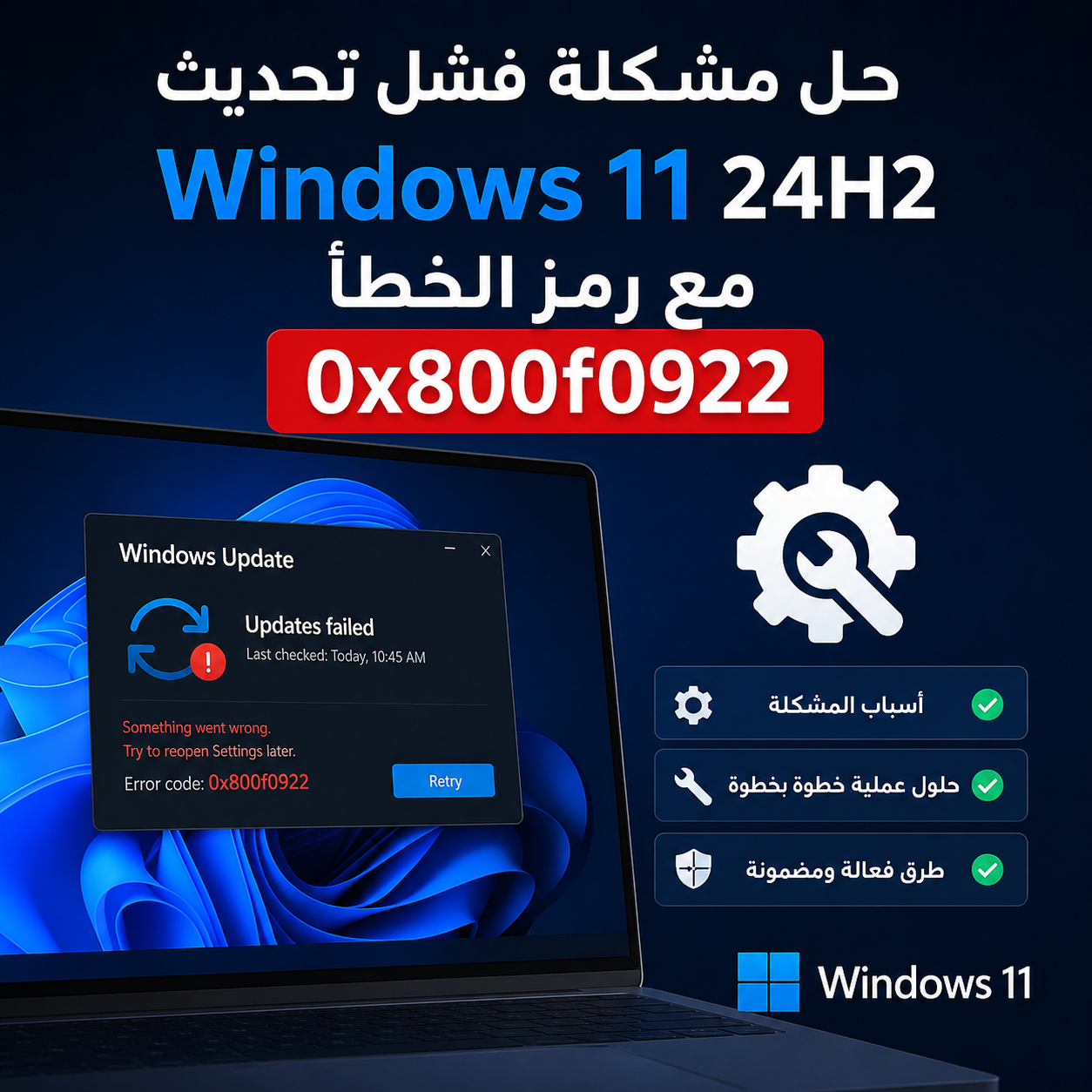
إذا كنت تحاول تثبيت تحديث Windows 11 24H2 أو أحد التحديثات التراكمية ويتوقف التثبيت فجأة برسالة تحمل الرمز 0x800f0922، فأنت لست الوحيد. هذا الخطأ من أكثر أخطاء Windows Update شيوعًا خلال 2025 و2026، ويظهر لدى مستخدمين كثيرين بغض النظر عن نوع الجهاز أو الشركة المصنّعة.
في هذا الدليل سنشرح لك بالتفصيل ماذا يعني هذا الخطأ، ولماذا يحدث، ثم نعرض الحلول بترتيب منطقي يبدأ بالأسهل والأسرع، وينتهي بالحلول الأكثر تقدمًا التي تحتاج بعض الخبرة التقنية. اتبع الخطوات بالترتيب، فغالبًا ما يُحل الخطأ من أول ثلاثة أو أربعة حلول دون الحاجة للوصول إلى الخطوات المتقدمة.
ما هو رمز الخطأ 0x800f0922؟
رمز الخطأ 0x800f0922 هو خطأ يصدره نظام Windows Update عندما يفشل تثبيت تحديث ما لسبب متعلق بمكونات النظام أو مساحة التخزين أو الاتصال بخوادم مايكروسوفت. الخطأ نفسه ليس رسالة محددة بمعنى واحد، بل هو “خطأ عام” يظهر في عدة سياقات مختلفة، وأشهرها:
- أثناء تثبيت التحديثات التراكمية الشهرية (Cumulative Updates).
- أثناء تثبيت تحديثات الأمان (Security Updates).
- أثناء الترقية إلى Windows 11 24H2 تحديدًا، حيث لوحظ تكرار هذا الخطأ بشكل أكبر بسبب حجم التحديث الكبير ومتطلباته من قسم Recovery.
باختصار: الخطأ يعني أن Windows Update بدأ عملية التثبيت لكنه لم يستطع إكمالها أو تفعيلها بشكل صحيح، ثم قام بالتراجع (Rollback) عن التغييرات تلقائيًا لحماية النظام.
أسباب ظهور الخطأ
قبل الانتقال إلى الحلول، من المهم أن تفهم الأسباب المحتملة حتى تختار الحل الأنسب لحالتك بدلًا من تجربة كل شيء عشوائيًا:
- تلف في ملفات النظام: بعض ملفات Windows الأساسية قد تكون تالفة أو ناقصة.
- امتلاء قسم Recovery أو EFI: تحديث 24H2 يحتاج مساحة كافية في قسم الاسترداد لتحديث بيئة WinRE، وإذا كان القسم ممتلئًا يفشل التحديث.
- مشاكل في خدمة Windows Update: توقف الخدمة أو تلف مكوناتها الداخلية (مجلد SoftwareDistribution مثلًا).
- تعارض برامج الحماية: بعض برامج مكافحة الفيروسات من جهات خارجية تتدخل في عملية التثبيت.
- استخدام VPN: قد يتسبب في قطع الاتصال بخوادم التحديث في منتصف التنزيل.
- انقطاع الاتصال بالإنترنت أثناء التنزيل أو التثبيت.
- مساحة تخزين غير كافية على قرص النظام (Drive C).
كيفية إصلاح الخطأ 0x800f0922
سنبدأ بالحلول البسيطة السريعة، ثم ننتقل تدريجيًا إلى الحلول الأكثر تقنية.
1. إعادة تشغيل الجهاز
قد يبدو الحل بديهيًا، لكن إعادة التشغيل الكاملة (وليس Sleep أو Hibernate) تُنهي أي عمليات معلّقة من محاولة التثبيت السابقة، وتفرغ الذاكرة المؤقتة، وأحيانًا تكفي وحدها لحل المشكلة عند إعادة المحاولة.
2. تشغيل مستكشف أخطاء Windows Update
يحتوي Windows 11 على أداة مدمجة لتشخيص مشاكل التحديث تلقائيًا. للوصول إليها:
- افتح الإعدادات (Settings).
- اذهب إلى النظام (System) > استكشاف الأخطاء وإصلاحها (Troubleshoot) > أدوات استكشاف أخطاء إضافية (Other troubleshooters).
- اختر Windows Update ثم اضغط تشغيل (Run).
انتظر حتى تنتهي الأداة من الفحص، فقد تكتشف المشكلة وتصلحها تلقائيًا دون أي تدخل يدوي منك.
3. التأكد من وجود مساحة كافية على القرص
تحديث 24H2 يحتاج عادة إلى ما لا يقل عن 20-30 جيجابايت من المساحة الفارغة على قرص النظام أثناء التثبيت (تُستخدم مؤقتًا ثم تُحرر بعد الإكمال). تحقق من المساحة عبر هذا الكمبيوتر (This PC)، وإذا كانت المساحة أقل من ذلك:
- احذف الملفات غير الضرورية أو انقلها إلى قرص خارجي.
- استخدم أداة Disk Cleanup لحذف ملفات التحديثات القديمة والملفات المؤقتة.
- أفرغ سلة المحذوفات (Recycle Bin).
4. إيقاف VPN وبرامج الحماية مؤقتًا
قبل إعادة محاولة التحديث، أوقف تشغيل أي VPN، وعطّل برنامج مكافحة الفيروسات الخارجي مؤقتًا (وليس جدار حماية Windows الافتراضي، فهو غالبًا لا يسبب المشكلة). بعد انتهاء التحديث بنجاح، أعد تفعيل الحماية فورًا.
5. تشغيل أوامر SFC وDISM
هذه الأوامر تفحص وتصلح ملفات النظام التالفة التي قد تمنع التحديث من الاكتمال.
افتح موجّه الأوامر كمسؤول (Command Prompt as Administrator) ثم نفّذ الأمر التالي، وهو يفحص جميع ملفات النظام المحمية ويستبدل أي ملف تالف بنسخة سليمة من ذاكرة التخزين المؤقت للنظام:
بعد اكتمال الفحص، نفّذ الأمر التالي، وهو يقوم بإصلاح صورة النظام نفسها (Windows Image) عبر تنزيل الملفات السليمة من خوادم مايكروسوفت مباشرة إذا لزم الأمر:
بعد انتهاء الأمرين، أعد تشغيل الجهاز وحاول تثبيت التحديث من جديد.
6. إعادة تعيين مكونات Windows Update
إذا استمرت المشكلة، فقد تكون خدمة التحديث نفسها أو مجلدات التنزيل المؤقتة تالفة. الحل هو إعادة تعيين هذه المكونات بالكامل. افتح موجّه الأوامر كمسؤول ونفّذ الأوامر التالية بالترتيب:
هذه الأوامر توقف خدمات التحديث الأساسية، تعيد تسمية مجلدي التنزيل المؤقت والتحقق من الشهادات (بدلًا من حذفهما، احتياطًا)، ثم تعيد تشغيل الخدمات من جديد لتنشئ مجلدات فارغة نظيفة. بعد التنفيذ، أعد تشغيل الجهاز وجرّب التحديث مرة أخرى.
7. تثبيت التحديث يدويًا عبر Microsoft Update Catalog
إذا استمر فشل التحديث التلقائي، يمكنك تحميل ملف التحديث مباشرة من Microsoft Update Catalog وتثبيته يدويًا. للقيام بذلك:
- ابحث عن رقم التحديث (KB) من صفحة Windows Update في الإعدادات.
- ادخل إلى موقع Microsoft Update Catalog وابحث عن رقم الـ KB نفسه.
- حمّل النسخة المناسبة لمعمارية جهازك (x64 غالبًا) وثبّتها مباشرة.
8. فحص قسم EFI أو Recovery
في بعض الأجهزة، يكون سبب الخطأ هو امتلاء قسم الاسترداد (Recovery Partition) الذي يحتاجه تحديث 24H2 لتحديث بيئة الاسترداد (WinRE). هذه الحالة شائعة في الأجهزة التي جاءت بحجم قسم استرداد صغير من المصنع. التعامل مع أقسام النظام (توسيعها أو حذفها) يتطلب خبرة تقنية جيدة واستخدام أدوات مثل diskpart بحذر شديد، وأي خطأ فيها قد يؤثر على قدرة الجهاز على الإقلاع. لهذا السبب ننصح بعدم الدخول في هذه الخطوة بنفسك إذا لم تكن معتادًا على إدارة الأقسام، وطلب مساعدة فني مختص أو مراجعة الدعم الفني الرسمي من مايكروسوفت بدلًا من ذلك.
9. استخدام Windows 11 Installation Assistant
إذا فشلت كل المحاولات السابقة تحديدًا مع تحديث 24H2 نفسه (وليس تحديثًا تراكميًا عاديًا)، فإن أداة Installation Assistant الرسمية من مايكروسوفت غالبًا ما تنجح في إتمام الترقية، لأنها تستخدم آلية تنزيل وتثبيت مختلفة عن Windows Update العادي، وتقوم بفحوصات توافق إضافية قبل البدء.
متى يكون الحل هو إعادة تثبيت ويندوز؟
في حالات معينة، تكون إعادة التثبيت هي الخيار الأكثر عملية بدلًا من إضاعة وقت طويل في المحاولات المتكررة:
- إذا استمر ظهور الخطأ بعد تجربة جميع الحلول أعلاه دون استثناء.
- إذا كان النظام يعاني من مشاكل أخرى متكررة إلى جانب هذا الخطأ (بطء شديد، أعطال متكررة، شاشات زرقاء).
- إذا كان الجهاز قد مرّ بعدة ترقيات متتالية من إصدارات ويندوز قديمة دون إعادة تثبيت نظيفة من قبل.
في هذه الحالات، يُفضّل عمل نسخة احتياطية من الملفات المهمة أولًا، ثم إجراء تثبيت نظيف (Clean Install) لـ Windows 11 24H2.
كيف تمنع ظهور الخطأ مستقبلًا؟
- احتفظ دائمًا بمساحة فارغة لا تقل عن 20% من سعة قرص النظام.
- لا توقف التحديثات لفترات طويلة جدًا، فتراكم عدة تحديثات دفعة واحدة يزيد احتمال حدوث أخطاء.
- شغّل أمر sfc /scannow بشكل دوري كل بضعة أشهر كإجراء وقائي.
- تأكد من استقرار اتصال الإنترنت قبل بدء أي تحديث كبير، وتجنّب استخدام VPN أثناء التحديث.
- حدّث تعريفات الجهاز (Drivers) بشكل منتظم من موقع الشركة المصنّعة.
الأسئلة الشائعة
هو رمز خطأ عام يصدره Windows Update عندما يفشل تثبيت تحديث معيّن، سواء بسبب نقص المساحة أو تلف ملفات النظام أو مشاكل في الاتصال، ويقوم النظام بعدها بالتراجع تلقائيًا عن التغييرات.
في كثير من الحالات نعم، خصوصًا إذا كان السبب هو نقص مساحة التخزين. تنظيف الملفات المؤقتة عبر Disk Cleanup يوفر مساحة كافية لإتمام التحديث بنجاح.
لا، الخطأ نفسه لا يتلف ملفاتك الشخصية، لأن Windows يتراجع تلقائيًا عن أي تغييرات غير مكتملة لحماية استقرار النظام. لكن يُفضّل دائمًا أخذ نسخة احتياطية قبل أي عملية تحديث كبيرة كإجراء احترازي.
يمكن تأجيله لفترة، لكن لا يُنصح بتجاهله نهائيًا، خصوصًا إذا كان تحديث أمان، لأن ذلك يترك النظام عرضة لثغرات أمنية معروفة.
لا، في الغالبية العظمى من الحالات يمكن حل المشكلة دون فورمات، عبر الحلول المذكورة أعلاه. الفورمات يبقى خيارًا أخيرًا فقط عند فشل كل الطرق الأخرى.
نعم، في حالات نادرة قد يكون سبب فشل التحديث المتكرر هو وجود قطاعات تالفة في القرص. يمكن التحقق من ذلك بتشغيل أمر chkdsk C: /f من موجّه الأوامر كمسؤول.
نعم، انقطاع الاتصال أثناء تنزيل ملفات التحديث الكبيرة قد يؤدي إلى تلف جزئي في الملفات المُنزّلة، مما يتسبب في فشل التثبيت بهذا الرمز تحديدًا.
نعم، عبر تحميل ملف التحديث مباشرة من Microsoft Update Catalog وتثبيته يدويًا، وهي طريقة فعّالة عندما تفشل الطريقة التلقائية بشكل متكرر.
لأن تحديث 24H2 من التحديثات الكبيرة التي تعيد بناء بيئة الاسترداد (WinRE) وتحتاج مساحة أكبر في قسم Recovery مقارنة بالتحديثات التراكمية الشهرية العادية، مما يزيد احتمال الفشل في الأجهزة ذات المساحة المحدودة.
لا، ولا يُنصح بذلك إطلاقًا. التعطيل يكون مؤقتًا فقط أثناء عملية التحديث، ويجب إعادة تفعيل الحماية فور اكتمال التثبيت بنجاح.
باتباع الحلول السابقة بالترتيب، ستتمكن في الغالب من تجاوز خطأ 0x800f0922 دون الحاجة لإعادة تثبيت النظام بالكامل. إذا استمرت المشكلة رغم كل المحاولات، فإعادة التثبيت النظيف تبقى الحل الأخير المضمون.
يمكنك أيضًا الاطلاع على مقالات أخرى ذات صلة على CyberTeech مثل دليل إصلاح الشاشة الزرقاء في Windows، وحلول تسريع إقلاع Windows 11.