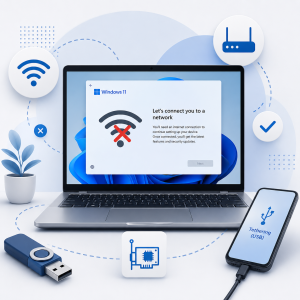
نسيت كلمة مرور ويندوز؟ هذه الطرق تفتح جهازك بدون فورمات وبدون فقدان بياناتك
أولاً: حدد نوع حسابك
قبل أي خطوة، عليك تعرف نوع حسابك لأن الحل يختلف تماماً:
| نوع الحساب | الوصف | أسهل حل |
|---|---|---|
| حساب Microsoft | مرتبط بإيميل Outlook أو Hotmail | سهل إعادة تعيين عبر الإنترنت |
| حساب محلي Local | اسم مستخدم بدون إيميل | متوسط أسئلة الأمان أو CMD |
| حساب مجال Domain | جهاز شركة أو مؤسسة | يحتاج IT تواصل مع المسؤول |
الطريقة الأولى: إعادة تعيين عبر حساب Microsoft (الأسهل)
إذا كان جهازك مرتبطاً بحساب Microsoft، فهذه أسرع وأسهل طريقة ولا تحتاج أي أدوات.
- من شاشة تسجيل الدخول، اضغط على نسيت كلمة المرور؟
- سيطلب منك ويندوز تأكيد هويتك عبر إيميلك أو رقم هاتفك المرتبط بالحساب.
- افتح هاتفك وتحقق من رمز التحقق المُرسل.
- أدخل الرمز وسيُتاح لك تعيين كلمة مرور جديدة فوراً.
الطريقة الثانية: أسئلة الأمان للحساب المحلي (ويندوز 10/11)
إذا أعددت أسئلة الأمان عند إنشاء الحساب، يمكنك استخدامها لاستعادة الدخول بسهولة.
- في شاشة تسجيل الدخول، اضغط على اسم حسابك ثم اضغط Enter بدون كتابة كلمة مرور.
- سيظهر خيار إعادة تعيين كلمة المرور أسفل حقل الإدخال — اضغط عليه.
- أجب على أسئلة الأمان الثلاثة بشكل صحيح.
- اكتب كلمة مرور جديدة وأكّدها.
الطريقة الثالثة: استخدام CMD من بيئة الاسترداد (متوسطة)
هذه الطريقة تعمل على الحسابات المحلية حتى لو نسيت كل شيء، ولا تحذف أي بيانات.
- أعد تشغيل الجهاز وادخل لبيئة الاسترداد: اضغط F11 أو F8 أثناء الإقلاع (يختلف حسب الجهاز)، أو أوقف الجهاز بالقوة 3 مرات متتالية ليدخل تلقائياً.
- اختر استكشاف الأخطاء وإصلاحها ← خيارات متقدمة ← موجه الأوامر.
- اكتب الأمر التالي لمعرفة اسم القرص الصحيح:
diskpartثمlist volume— لاحظ حرف القرص الذي يحتوي ويندوز (عادةً C أو D). - اكتب:
net userلعرض أسماء جميع الحسابات على الجهاز. - اكتب الأمر التالي مع استبدال الاسم وكلمة المرور:
net user اسم_الحساب كلمة_المرور_الجديدة - أغلق موجه الأوامر وأعد تشغيل الجهاز — ادخل بكلمة المرور الجديدة.
net user Mohammed Pass2024
الطريقة الرابعة: استخدام أداة Offline NT Password (للمتقدمين)
أداة مجانية مفتوحة المصدر تعمل عبر USB وتُعيد تعيين كلمة المرور مباشرة من ملفات النظام. تعمل حتى مع ويندوز 11.
- اسمها: Offline NT Password & Registry Editor
- حجمها صغير جداً ولا تحتاج تثبيتاً
- تعمل بواجهة نصية بسيطة
- لا تحذف أي بيانات من الجهاز
ماذا لو كان القرص مشفراً بـ BitLocker؟
BitLocker يحمي القرص كاملاً، وبدون مفتاح الاسترداد لا توجد طريقة للدخول بدون فقدان البيانات. الحل الوحيد هو:
- البحث عن مفتاح الاسترداد في حساب Microsoft الخاص بك على: account.microsoft.com/devices/recoverykey
- أو في طباعة ورقية حفظتها عند تفعيل BitLocker
- أو في حساب Azure AD إذا كان جهاز شركة
نصائح لتجنب هذه المشكلة مستقبلاً
- استخدم حساب Microsoft بدلاً من الحساب المحلي — الاسترداد أسهل بكثير
- فعّل Windows Hello (بصمة الإصبع أو التعرف على الوجه) كبديل
- احفظ مفتاح BitLocker في مكان آمن فور تفعيله
- استخدم مدير كلمات مرور مثل Bitwarden أو KeePass
- أضف PIN قصير كبديل عن كلمة المرور الطويلة
الفورمات آخر خيار وليس الأول. ابدأ بالطريقة الأسهل حسب نوع حسابك — إذا كان حساب Microsoft فالحل في دقيقتين عبر هاتفك. وإذا كان حساباً محلياً فـ CMD من بيئة الاسترداد يحل المشكلة بدون أي فقدان للبيانات. الأهم بعد الحل: حوّل حسابك لـ Microsoft حتى لا تتكرر المشكلة.