هل سبق وسمعت كلمة BIOS أو UEFI عند تشغيل جهازك أو محاولة تثبيت ويندوز؟ معظم المستخدمين يمرون على هذين المصطلحين يومياً دون أن يفهموا الفرق الحقيقي بينهما — وهذا أمر طبيعي، لأن هذه المكونات تعمل في الخلفية بصمت تام.
لكن الحقيقة أن نظام الإقلاع الذي يعتمده جهازك يؤثر مباشرةً على سرعة التشغيل، وطريقة تثبيت ويندوز، ومستوى الأمان، وحتى على دعم الأقراص الكبيرة. اختيار الإعداد الخاطئ قد يمنعك من تثبيت ويندوز 11 كلياً.
في هذا المقال ستفهم بالضبط ما هو كل نظام، ما الفرق الحقيقي بينهما، وكيف تتعامل مع إعدادات الإقلاع في جهازك — سواء كنت مبتدئاً أو محترفاً.
ما هو BIOS؟
BIOS اختصار لـ Basic Input/Output System، وهو برنامج صغير مخزّن على شريحة في اللوحة الأم. مهمته أنه يعمل فور الضغط على زر التشغيل — قبل أي نظام تشغيل — ويفحص مكونات الجهاز ويتأكد من أنها تعمل بشكل سليم.
ظهر BIOS لأول مرة عام 1975، ثم أصبح جزءاً أساسياً من أجهزة IBM PC عام 1981. عند التشغيل يُنفّذ عملية تسمى POST (Power-On Self-Test)، يتحقق خلالها من الذاكرة RAM والمعالج والقرص الصلب، ثم يبحث عن جهاز إقلاع ويقرأ أول 512 بايت منه (Master Boot Record).
مميزات وعيوب BIOS
✅ المميزات
- بسيط وخفيف جداً
- متوافق مع الأنظمة القديمة
- مستقر ومختبر منذ عقود
- يعمل حتى على الأجهزة القديمة جداً
❌ العيوب
- يدعم أقراصاً حتى 2.2 تيرابايت فقط
- واجهة نصية قديمة — لا ماوس
- وضع 16-bit — بطيء
- لا يدعم Secure Boot
- 4 أقسام أساسية فقط (MBR)
ما هو UEFI؟
UEFI اختصار لـ Unified Extensible Firmware Interface. ليس مجرد تحديث لـ BIOS — بل إعادة بناء كاملة من الصفر. طوّرته Intel في التسعينيات ثم أصبح معياراً موحداً عام 2005 بإشراف تحالف يضم Intel وAMD وMicrosoft.
يعمل في وضع 64-bit مقارنةً بـ 16-bit في BIOS، مما يعني قدرة معالجة أعلى بكثير قبل حتى أن يبدأ نظام التشغيل.
أبرز ما يميز UEFI
- واجهة رسومية: تستطيع استخدام الماوس داخل إعدادات UEFI بدلاً من لوحة المفاتيح فقط.
- Secure Boot: يتحقق من أن نظام التشغيل موقّع رقمياً قبل تحميله — يمنع البرامج الخبيثة.
- دعم GPT: يتجاوز حد 2.2 تيرابايت ويدعم أكثر من 128 قسم على القرص.
- Fast Boot: إقلاع أسرع بكثير مقارنةً بـ BIOS التقليدي.
- تحديثات مباشرة: يمكن تحديث firmware مباشرةً من ويندوز دون بيئة خاصة.
- دعم NVMe كامل: يعمل مع أقراص M.2 NVMe بكفاءة أمثل.
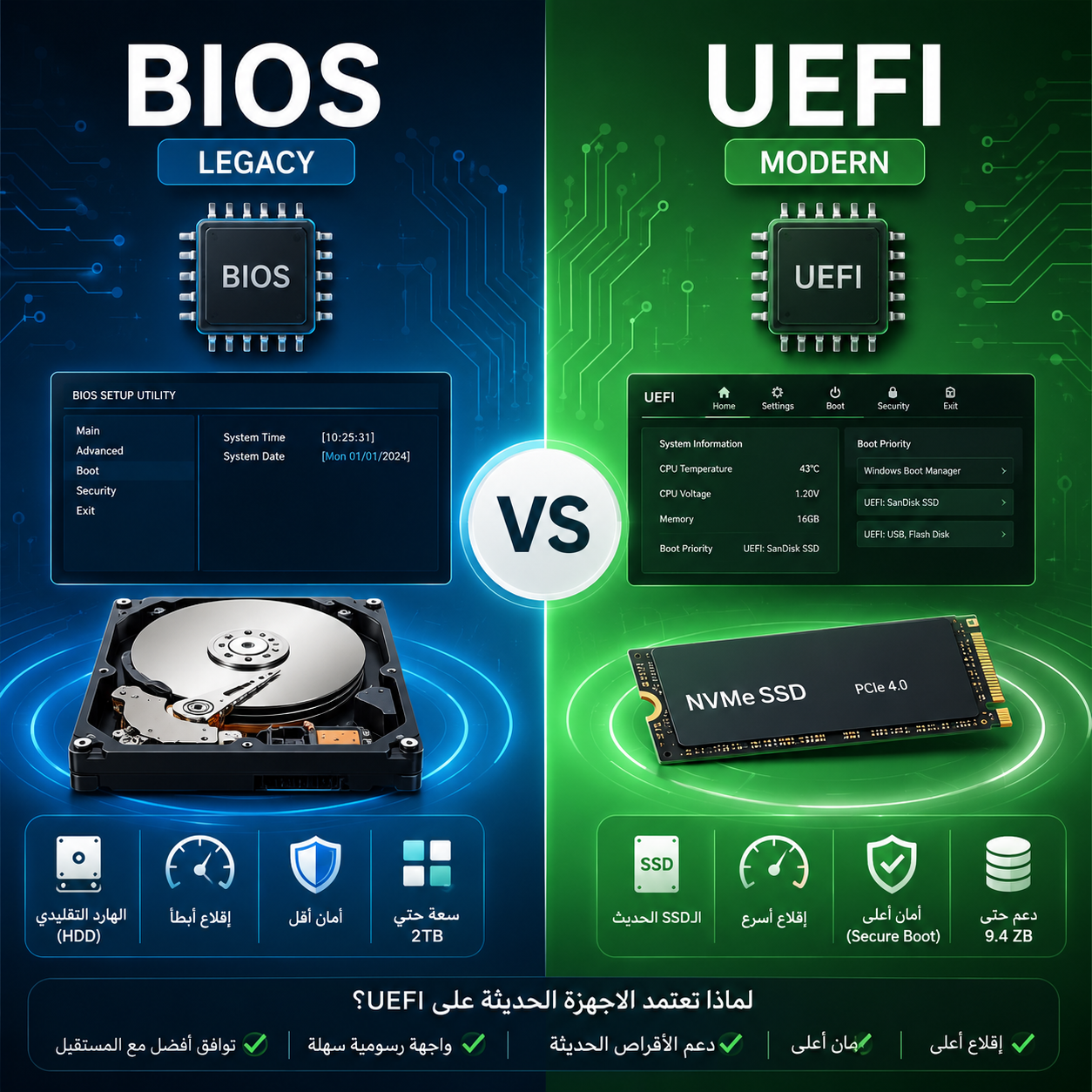
جدول المقارنة الشامل: BIOS مقابل UEFI
| المعيار | BIOS التقليدي | UEFI الحديث |
|---|---|---|
| سرعة الإقلاع | بطيء نسبياً | أسرع بكثير (Fast Boot) |
| الأمان | لا يوجد Secure Boot | Secure Boot مدمج |
| نظام التقسيم | MBR فقط | GPT + MBR |
| الحد الأقصى للقرص | 2.2 تيرابايت | بلا حد فعلي |
| واجهة المستخدم | نصية فقط (لا ماوس) | رسومية كاملة مع الماوس |
| وضع المعالج | 16-bit | 32-bit / 64-bit |
| التوافق مع ويندوز 11 | غير مدعوم | مطلوب (+ TPM 2.0) |
| عدد الأقسام المدعومة | 4 أقسام فقط | 128 قسماً أو أكثر |
| التحديث | يدوي ومعقد | من ويندوز مباشرة |
| دعم NVMe SSD | محدود | دعم كامل وأمثل |
الفرق الحقيقي — بعيداً عن المصطلحات
معظم المستخدمين لن يلاحظوا الفرق في الاستخدام اليومي لو كان الجهاز يعمل بشكل طبيعي. لكن ستلاحظ الفرق في هذه الحالات:
- وقت الإقلاع: جهاز UEFI مع SSD يمكن أن يصل لسطح المكتب في أقل من 10 ثوانٍ. جهاز BIOS مع نفس القرص سيأخذ وقتاً أطول بسبب عملية POST البطيئة.
- تثبيت ويندوز 11: إذا كان جهازك Legacy BIOS ستواجه رسالة خطأ أثناء التثبيت — ويندوز 11 يشترط UEFI + Secure Boot + TPM 2.0.
- أقراص كبيرة: إذا اشتريت هارد 4 تيرابايت وجهازك Legacy BIOS، لن يستطيع الجهاز الإقلاع منه — للتخزين فقط.
- الأمان: Secure Boot في UEFI يمنع فئة كاملة من الفيروسات التي تعمل قبل ويندوز.
💡 نصيحة: هل تريد معرفة إذا كان UEFI يؤثر على الألعاب؟ الإجابة بشكل مباشر: لا. الألعاب لا تتحدث مع firmware. لكن UEFI مع NVMe SSD يعطيك أوقات تحميل أقصر بكثير داخل الألعاب.
لماذا تعتمد الأجهزة الحديثة على UEFI؟
1. ويندوز 11 يشترط UEFI
مايكروسوفت قررت أن ويندوز 11 لن يعمل إلا مع UEFI + Secure Boot. هذا القرار وحده كان سبباً كافياً لتسريع انتقال الصناعة بأكملها نحو UEFI.
2. SSD الحديثة تحتاج UEFI
أقراص NVMe M.2 — الأسرع في السوق حالياً — تعمل مع UEFI بشكل مثالي. بعض النماذج لا تظهر حتى كخيار إقلاع في بيئة Legacy BIOS القديمة.
3. دعم GPT والأقراص الكبيرة
مع انخفاض أسعار التخزين وظهور أقراص 8 و16 تيرابايت، أصبح حد الـ 2.2 تيرابايت مشكلة حقيقية. UEFI مع GPT يحلها نهائياً.
4. أمان أعمق
Secure Boot يعمل كحارس أمني قبل بوابة ويندوز. يمنع Rootkits والبرامج الخبيثة التي تحاول التحكم في الجهاز قبل تشغيل نظام التشغيل.
كيف أعرف هل جهازي BIOS أو UEFI؟
الطريقة الأولى — System Information
- اضغط Windows + R واكتب msinfo32 ثم Enter.
- ابحث عن سطر BIOS Mode.
- إذا كانت القيمة UEFI فأنت على UEFI. إذا كانت Legacy فأنت على BIOS التقليدي.
الطريقة الثانية — CMD
- افتح Command Prompt كمدير (Run as Administrator).
- اكتب: bcdedit
- إذا وجدت \EFI\ في المسار فأنت على UEFI.
الطريقة الثالثة — Disk Management
- اضغط بالزر الأيمن على Start واختر Disk Management.
- انظر على القرص الأساسي (Disk 0).
- إذا وجدت قسماً اسمه EFI System Partition فجهازك يعمل بـ UEFI.
هل يمكن التحويل من BIOS إلى UEFI بدون فورمات؟
نعم — في بعض الحالات. ويندوز 10 وما بعده يأتي بأداة مدمجة تسمى MBR2GPT تحوّل قرص الإقلاع من MBR إلى GPT دون مسح البيانات. الشروط:
- اللوحة الأم يجب أن تدعم UEFI (أغلب الأجهزة بعد 2012).
- نظام التشغيل ويندوز 10 أو 11.
- القرص لا يحتوي على أكثر من 3 أقسام MBR.
- نسخة احتياطية كاملة قبل البدء — ضرورية جداً.
خطوات التحويل باستخدام MBR2GPT
- افتح CMD كمدير.
- اكتب أولاً: mbr2gpt /validate /disk:0 /allowFullOS
- إذا نجح التحقق: mbr2gpt /convert /disk:0 /allowFullOS
- ادخل إلى UEFI Settings وغيّر وضع الإقلاع من Legacy إلى UEFI.
- فعّل Secure Boot. احفظ وأعد التشغيل.
⚠️ تحذير مهم: إذا واجهت شاشة سوداء بعد التحويل، أعد الدخول لـ UEFI Settings وتأكد أن وضع الإقلاع تم تغييره فعلاً إلى UEFI. كثير من المستخدمين ينسون هذه الخطوة بعد تشغيل الأداة.
أشهر المشاكل وكيف تحلها
🔴 الفلاش بوت لا يظهر كخيار إقلاع
السبب: فرمتة USB بصيغة خاطئة أو تعارض بين وضع الإقلاع وطريقة إنشاء الميديا.
الحل: استخدم Rufus مع ضبط نظام التقسيم على GPT وهدف النظام على UEFI. إذا كان جهازك Legacy اختر MBR + BIOS.
🔴 ويندوز يرفض التثبيت “هذا القرص لا يدعم GPT”
الحل: حوّل القرص لـ GPT داخل بيئة التثبيت باستخدام Diskpart، أو غيّر وضع الإقلاع إلى Legacy مؤقتاً إذا أردت MBR.
🔴 Secure Boot يمنع تشغيل بعض البرامج
الحل: يمكن تعطيل Secure Boot مؤقتاً من UEFI Settings. لا تتركه معطلاً باستمرار إلا إذا كان هناك سبب حقيقي.
🔴 ويندوز 11 يرفض التثبيت مع رسالة TPM 2.0
الحل: ادخل UEFI Settings وفعّل TPM — يُسمى PTT في أجهزة Intel أو fTPM في AMD. متوفر في معظم الأجهزة بعد 2016 لكنه مغلق افتراضياً.
Legacy مقابل UEFI — ما الفرق؟
عندما تدخل إعدادات UEFI في جهاز حديث، ستجد خياراً يُسمى Boot Mode أو CSM. هذا يتيح وضعين:
⚙️ Legacy Mode (CSM مفعّل)
يحاكي الجهاز سلوك BIOS القديم. يفيد عند تشغيل أنظمة قديمة مثل ويندوز 7 أو توزيعات لينكس تحتاج MBR.
🚀 UEFI Mode (CSM معطّل)
الوضع الطبيعي للأجهزة الحديثة. يفعّل Secure Boot، يستخدم GPT، ويوفر أقصى أداء. ويندوز 10 وما فوق يعمل مثالياً هنا.
هل UEFI أفضل للألعاب والأداء؟
بصراحة: UEFI لا يرفع FPS مباشرةً. المعالج وكرت الشاشة والذاكرة هي المحددات الحقيقية لأداء الألعاب. لكن UEFI له تأثير غير مباشر مهم:
- Fast Boot: تصل للعبة أسرع لأن الجهاز يقلع في ثوانٍ.
- XMP / EXPO: رفع تردد الذاكرة RAM متاح بشكل أفضل في بيئة UEFI الحديثة.
- NVMe SSD: أوقات تحميل أقصر داخل الألعاب.
- Resizable BAR: تحسين أداء كرت الشاشة — متاح فقط في UEFI مع الجيل الأحدث من المكونات.
هل ما زال BIOS يُستخدم اليوم؟
نعم، لكن بشكل متراجع. لا تزال ملايين الأجهزة القديمة تعمل بـ Legacy BIOS. بعض بيئات الخوادم الصناعية تفضّله لأسباب الاستقرار والتوافق مع برامج محددة.
أما في عالم الأجهزة الشخصية والحواسيب المحمولة، فلا تكاد تجد جهازاً جديداً بـ BIOS تقليدي حقيقي. كل الأجهزة الحديثة تستخدم UEFI مع إمكانية تفعيل Legacy Mode عند الحاجة.
📚 مقالات ذات صلة:
الخلاصة النهائية
UEFI هو الخيار الأفضل لمعظم المستخدمين اليوم — سواء للعمل أو الترفيه أو الألعاب. يوفر أمناً أعلى، إقلاعاً أسرع، ودعماً كاملاً للأجهزة الحديثة.
أما Legacy BIOS فلا يزال مفيداً في حالات محددة: تشغيل أنظمة قديمة، أجهزة صناعية متخصصة، أو حين تحتاج توافقاً مع برامج لا تدعم UEFI.
توصية CyberTeech: إذا كان جهازك يدعم UEFI — وهو ما ينطبق على الغالبية العظمى من الأجهزة بعد 2012 — فعّله الآن، وفعّل Secure Boot معه، واستمتع بجهاز أكثر أماناً وأسرع إقلاعاً.