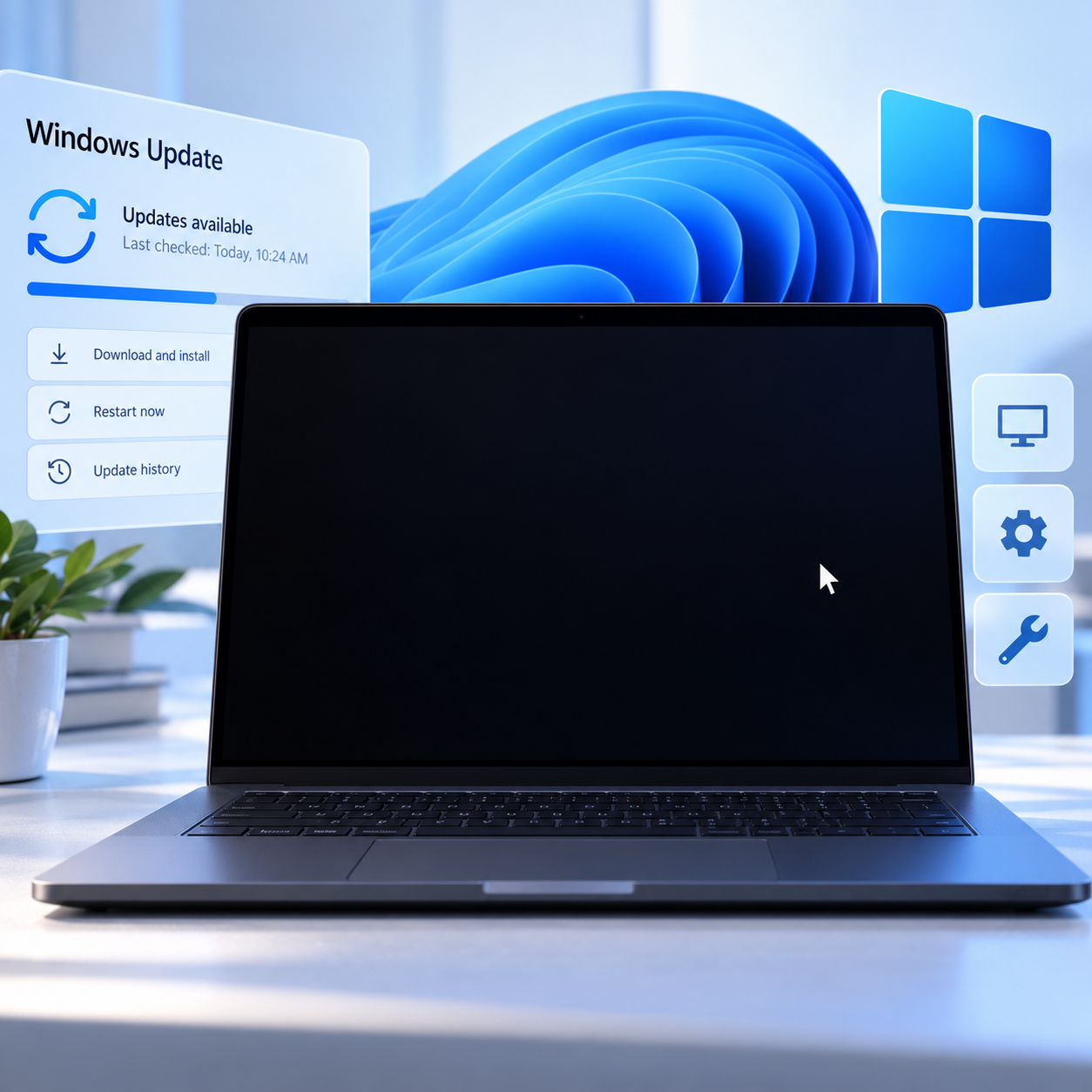
تضغط على «إعادة التشغيل» بعد تحديث Windows 11، فتمرّ الثواني وتبقى الشاشة سوداء: لا سطح مكتب ولا شريط مهام، وربما يظهر مؤشر الماوس وحده. الموقف مقلق فعلًا، لكنه لا يعني تلقائيًا أن النظام تالف أو أنك مضطر إلى إعادة تثبيته.
الشاشة السوداء عَرَض وليست تشخيصًا. قد يقف خلفها تعريف كرت الشاشة، أو عملية Windows Explorer متوقفة، أو صورة موجَّهة إلى شاشة غير التي تنظر إليها، أو تحديث لم يكتمل، أو مشكلة في بدء التشغيل نفسه. وتصنّف صفحة Microsoft عن الشاشات الفارغة هذه الحالات بحسب وقت ظهورها، لكن الأعراض وحدها لا تؤكد السبب. وهذا المقال لا ينسب المشكلة إلى تحديث بعينه، فالشاشة السوداء قد تحدث دون أي تحديث.
القاعدة التي نتبعها هنا: شخّص أولًا، ثم جرّب الحلول من الأخف إلى الأثقل، ولا تبدأ بإعادة تثبيت Windows. وبما أن بعض خيارات الاسترداد قد تُزيل ملفات أو تطبيقات، فلا يمكن لأي مقال أن يعدك بسلامة بياناتك في كل الحالات؛ لذلك نوضح أثر كل خطوة قبل أن تنفّذها.
؟التشخيص السريع: أي نوع من الشاشة السوداء لديك؟
قبل تجربة أي حل، حدّد أقرب وصف لحالتك. الجدول مبني على التصنيف العام الذي تعتمده Microsoft، مع إضافة ما يفيد في ترتيب الخطوات. وهو دليل أولي يضيّق الاحتمالات ولا يحدد السبب الدقيق.
| الحالة | السبب المحتمل | أول إجراء | هل Windows يعمل غالبًا؟ | متى نشتبه بالعتاد؟ |
|---|---|---|---|---|
| شاشة سوداء مع مؤشر ماوس ظاهر | عملية Windows متوقفة (غالبًا Explorer) أو تعريف رسوميات متوقف | Ctrl + Shift + Esc ثم إعادة تشغيل Explorer (الحل 3) | نعم، النظام يعمل جزئيًا على الأرجح | نادرًا؛ فقط إذا تكررت المشكلة مع كل شاشة وكل تعريف |
| شاشة سوداء بعد تسجيل الدخول مباشرة | إخراج صورة غير مضبوط، أو ملف مستخدم تالف (بحسب تصنيف Microsoft) | Win + Ctrl + Shift + B ثم Win + P (الحلان 1 و2) | نعم على الأرجح، فقد تجاوز النظام مرحلة الدخول | إذا ظهرت الصورة على شاشة خارجية ولم تظهر على شاشة اللابتوب، فالمشكلة في الشاشة أو الوصلة الداخلية |
| شاشة سوداء بعد تحديث Windows | تعريف غير متوافق أو تحديث لم يكتمل (ترتبط بهما Microsoft كثيرًا)، وقد لا يكون للتحديث علاقة | إن كان التحديث ما زال يعمل (نشاط القرص أو مروحة) فانتظر؛ وإلا ابدأ بالحل 1 ثم الوضع الآمن | يختلف؛ قد يكون التحديث عالقًا أو مكتملًا | غير مرجّح ما دام الجهاز يصل إلى مرحلة التحميل |
| شاشة سوداء دون مؤشر ودون أي صورة | مخرج صورة خاطئ، أو تعريف متوقف، أو خلل في الشاشة/الكابل/الطاقة | افحص الكابلات والشاشة (الحل 2)، ثم جرّب Ctrl + Alt + Del | غير مؤكد؛ جرّب سماع أصوات النظام أو تشغيل شاشة أخرى | إذا اشتغلت المراوح والأضواء ولم تظهر صورة حتى على شاشة خارجية سليمة |
| شاشة سوداء بمؤشر نصي وامض | تعذّر على UEFI/BIOS العثور على جهاز إقلاع (بحسب Microsoft) | افصل أقراص USB والبطاقات الخارجية، ثم راجع قائمة الإقلاع في إعدادات الجهاز | لا، فالنظام لم يبدأ التحميل | إذا لم يظهر قرص النظام أصلًا في إعدادات UEFI/BIOS، فقد يكون القرص أو وصلته معطوبًا |
| شاشة سوداء قبل ظهور شعار الشركة المصنّعة | مشكلة في الطاقة أو البرنامج الثابت أو الذاكرة أو الشاشة، وليست مشكلة في Windows | افصل الشاحن والملحقات، ثم جرّب شاشة خارجية (انظر القسم الخاص بذلك أدناه) | لا، فالجهاز لم يصل إلى مرحلة Windows | مبكرًا؛ هذه الحالة تقع غالبًا خارج نطاق حلول البرمجيات |
ابدأ بهذه الحلول أولًا
هذه الخطوات لا تغيّر شيئًا في نظامك ولا تمسّ ملفاتك، لذلك جرّبها بالترتيب قبل أي استرداد:
1الحل الأول: إعادة تشغيل تعريف الرسوميات
اختصار لوحة المفاتيح التالي يطلب من Windows إعادة تهيئة تعريف كرت الشاشة دون إعادة تشغيل الجهاز:
ماذا تتوقع؟ إذا استجاب النظام فقد تسمع صفيرًا قصيرًا أو ترى وميضًا أو إظلامًا لحظيًا للشاشة. هذا يدل على أن Windows استقبل الأمر، ولا يضمن ظهور الصورة بعده.
ما حدود هذا الحل؟ هو لا يعيد تثبيت التعريف ولا يصلحه إن كان تالفًا؛ يعيد تشغيله فقط، وقد يفيد إذا كان التعريف قد تعطّل مؤقتًا بعد التحديث. وإذا لم يكن Windows قد حُمّل أصلًا (انظر الحالة الخامسة والسادسة في الجدول) فلن يكون لهذا الاختصار أثر.
2الحل الثاني: افحص مخرج الشاشة
أحيانًا يعمل Windows بشكل سليم لكن الصورة تذهب إلى مخرج آخر، كشاشة خارجية قديمة أو محطة توصيل (Docking Station) أو تلفاز. وهذه الخطوات آمنة ولا تتطلب أي أدوات:
- اضغط Win + P لفتح قائمة العرض، ثم اضغط P مرة أخرى للتنقل بين الخيارات (شاشة الكمبيوتر فقط، تكرار، تمديد، شاشة ثانية فقط) واضغط Enter لاعتماد الخيار. كرّر ذلك مرة أو مرتين مع الانتظار بين كل محاولة.
- افصل أي شاشات خارجية ومحطات توصيل وأجهزة USB-C ثم أعد المحاولة، فقد يكون Windows يعتبر شاشة غير ظاهرة هي الشاشة الرئيسية.
- تأكد أن كابلات HDMI أو DisplayPort مثبتة جيدًا من الطرفين، ثم جرّب كابلًا آخر أو شاشة أخرى إن أمكن.
- في اللابتوب، تأكد من أن الجهاز مشحون أو موصول بالشاحن، وارفع سطوع الشاشة بمفاتيح السطوع، فقد يبدو الإظلام التام «شاشة سوداء» وهو مجرد سطوع منخفض.
- إذا ظهرت الصورة على شاشة خارجية ولم تظهر على شاشة اللابتوب، فهذا يوحي بأن كرت الرسوميات يعمل وأن المشكلة في الشاشة الداخلية أو وصلتها، وهي حالة تحتاج فنيًا.
3الحل الثالث: إعادة تشغيل Windows Explorer
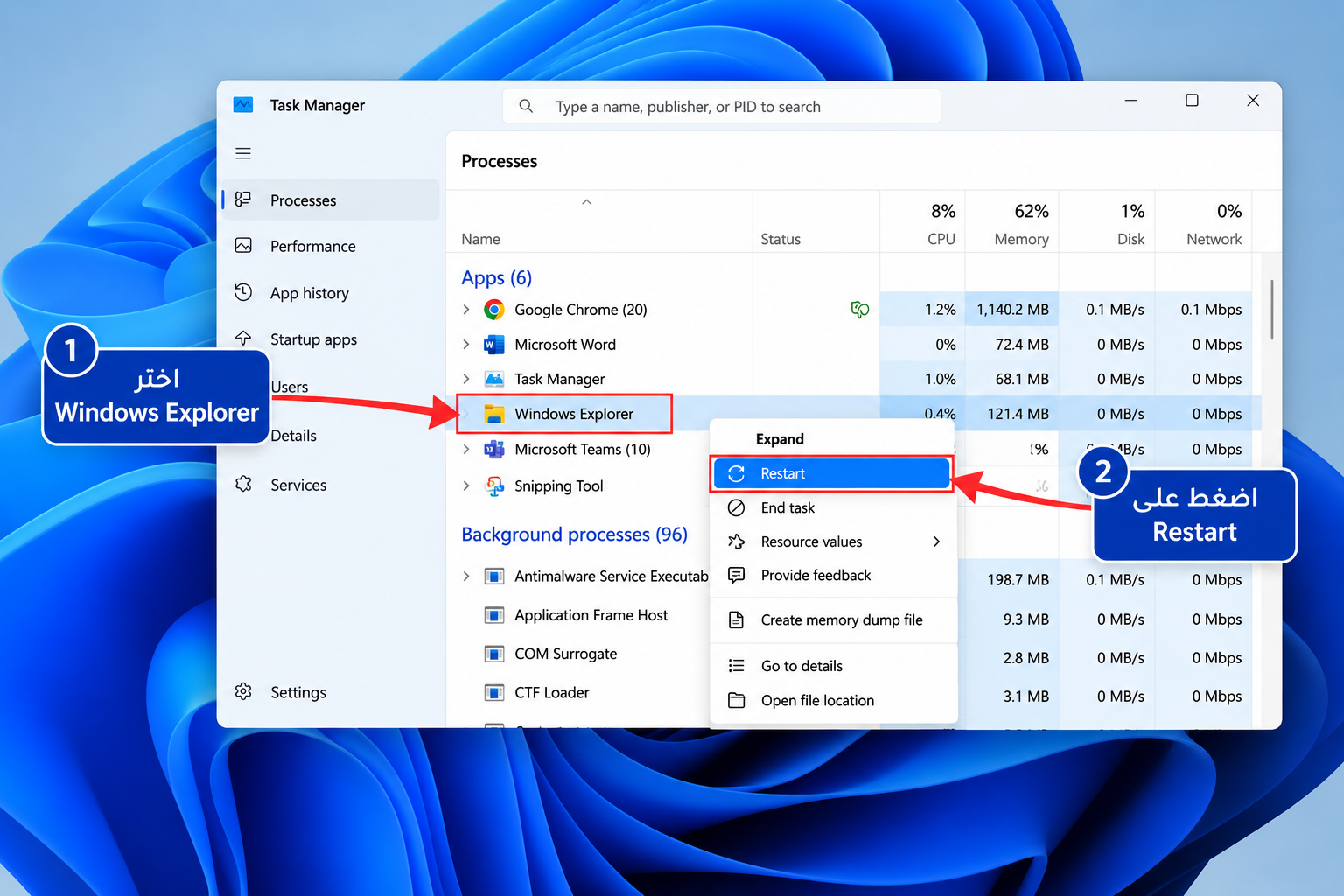
سطح المكتب وشريط المهام وقائمة ابدأ كلها تُدار بواسطة عملية Windows Explorer (الملف explorer.exe). إذا توقفت هذه العملية أو لم تبدأ بعد التحديث، قد ترى مؤشر الماوس فوق خلفية سوداء. هذا الحل مناسب تحديدًا لهذه الحالة.
- افتح مدير المهام بالاختصار أعلاه. وإن لم يفتح، جرّب Ctrl + Alt + Del واختر «إدارة المهام» من الشاشة الزرقاء التي تظهر.
- إذا ظهرت نافذة مختصرة، اضغط «مزيد من التفاصيل».
- في تبويب العمليات ابحث عن Windows Explorer، وانقر عليه بزر الماوس الأيمن، ثم اختر «إعادة التشغيل».
- إن لم تجده في القائمة، فاختر «ملف» ثم «تشغيل مهمة جديدة»، واكتب
explorer.exe، ثم اضغط Enter.
ماذا تتوقع؟ إن نجحت الخطوة فسيظهر شريط المهام وسطح المكتب خلال ثوانٍ. وإن لم يظهر شيء أو فُتحت نافذة ثم عادت الشاشة إلى السواد، فالمشكلة غالبًا أعمق من Explorer، فانتقل إلى الوضع الآمن وإصلاح التعريف.
4الحل الرابع: الدخول إلى الوضع الآمن عبر بيئة الاسترداد
الوضع الآمن يشغّل Windows بحد أدنى من التعريفات والخدمات، ويستخدم تعريف عرض أساسيًا بدل تعريف كرت الشاشة. فإذا ظهرت الصورة فيه ولم تظهر في التشغيل العادي، فهذا يرجّح أن السبب في تعريف أو برنامج يعمل مع بدء النظام، دون أن يثبت ذلك بالتحديد.
لا تقطع الطاقة ولا تضغط زر التشغيل أثناء تثبيت تحديث أو إعادة ضبط تعمل فعلًا، فهذا قد يُتلف التثبيت. استخدم المقاطعة المتعمدة أدناه فقط إذا لم تتوفر الطرق العادية وكان الجهاز عالقًا فعلًا على شاشة سوداء لفترة طويلة دون أي نشاط.
وإذا كان BitLocker مفعّلًا، فقد تطلب بيئة الاسترداد مفتاح الاسترداد قبل أن تسمح لك بمعظم الخيارات. جهّزه قبل البدء من حسابك أو من صفحة Microsoft الخاصة بالعثور عليه، ويمكنك استخدام هاتف أو جهاز آخر لذلك.
كيف تصل إلى بيئة الاسترداد (WinRE)؟
جرّب الطرق بالترتيب، من الأكثر أمانًا إلى الأقل:
- من شاشة تسجيل الدخول: إذا ظهرت لك، اضغط مع الاستمرار على Shift ثم اختر «إعادة التشغيل» من أيقونة الطاقة.
- من Ctrl + Alt + Del: إن ظهرت الشاشة الزرقاء، اضغط Shift مع زر الطاقة في الزاوية واختر «إعادة التشغيل».
- مقاطعة الإقلاع (ملاذ أخير لهذه الخطوة): اضغط على زر التشغيل لعدة ثوانٍ حتى ينطفئ الجهاز أثناء ظهور شعار الإقلاع، ثم شغّله وكرّر ذلك مرتين أو ثلاثًا حتى تظهر شاشة الإصلاح أو خيارات الاسترداد المتقدمة، وهي الطريقة التي تذكرها Microsoft نفسها لهذه الحالة.
من بيئة الاسترداد إلى الوضع الآمن
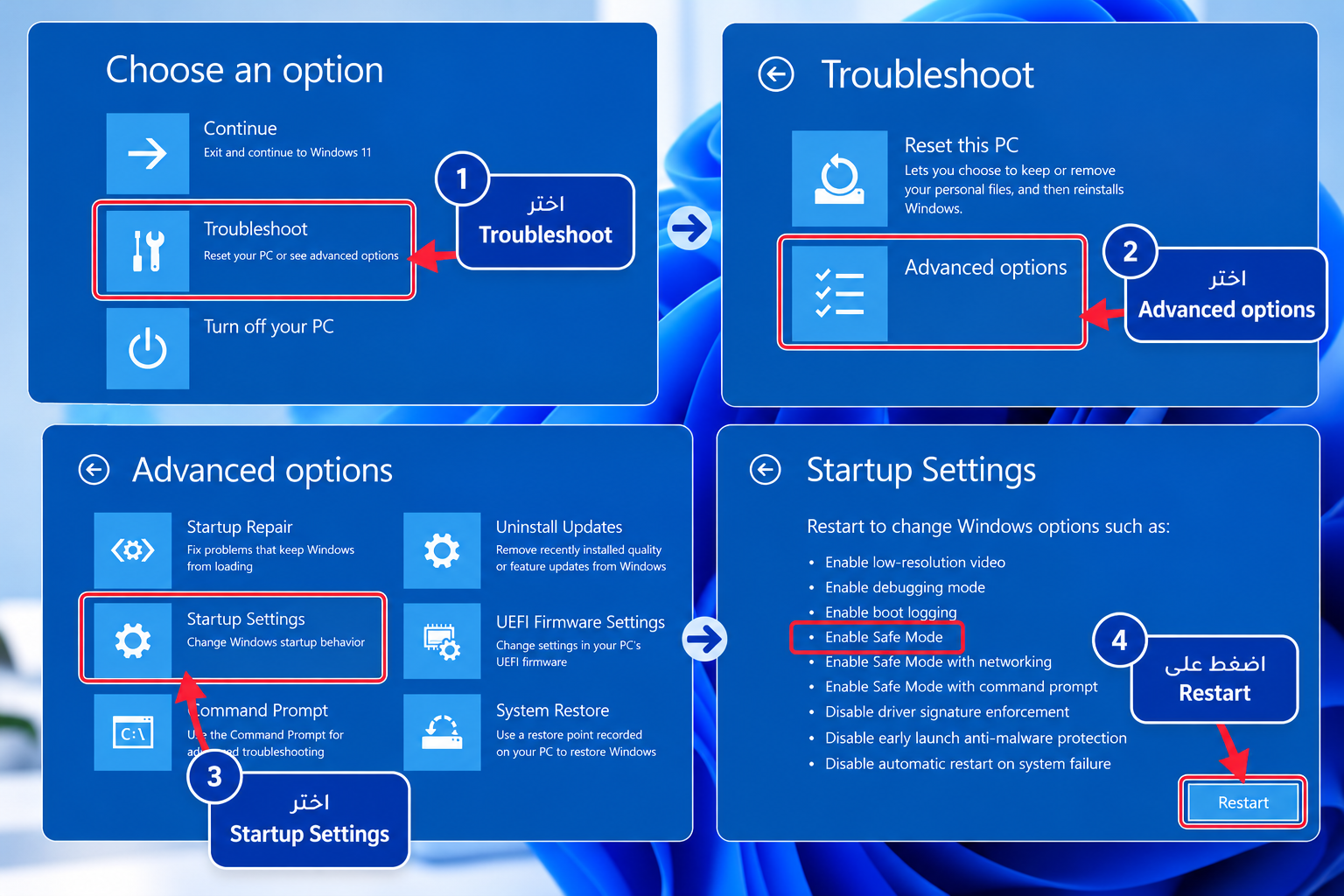
- اختر استكشاف الأخطاء وإصلاحها (Troubleshoot).
- ثم خيارات متقدمة (Advanced options).
- ثم إعدادات بدء التشغيل (Startup Settings)، وقد تحتاج إلى فتح «عرض المزيد من خيارات الاسترداد» لتجدها.
- اضغط إعادة التشغيل (Restart).
- بعد إعادة التشغيل ستظهر قائمة مرقّمة: اضغط 4 أو F4 للوضع الآمن، أو 5 أو F5 للوضع الآمن مع الاتصال بالشبكة، وهو الأنسب إن كنت ستنزّل تعريفًا. وهناك خيار 3 أو F3 لتمكين الفيديو منخفض الدقة، وقد يفيد في بعض حالات الشاشة.
في Windows 11 الإصدار 24H2 وما بعده، قد يكتشف الجهاز فشل الإقلاع المتكرر ويحاول جلب إصلاح عبر Windows Update دون تدخل منك، إذا كانت الميزة مفعّلة. لذلك تنصح Microsoft بإعادة تشغيل الجهاز أولًا قبل أي خيار آخر. التفاصيل في صفحة الإصلاح الآلي السريع، وبيئة الإصلاح موصوفة في صفحة WinRE.
إذا ظهر الوضع الآمن: هذا غالبًا أنسب مكان لتنفيذ الحلول 5 و6 و8 و9. أما إن بقيت الشاشة سوداء حتى في الوضع الآمن، فاشتبه بالعتاد أو بمشكلة في الإقلاع نفسه وانتقل إلى الحل 7.
5الحل الخامس: إصلاح تعريف كرت الشاشة
إذا بدأت المشكلة بعد تحديث، فقد يكون التعريف الجديد غير متوافق مع جهازك، وقد تكون الحالة العكسية أن تعريفًا قديمًا لا يعمل مع التحديث. هذه خطوات إدارة الأجهزة:
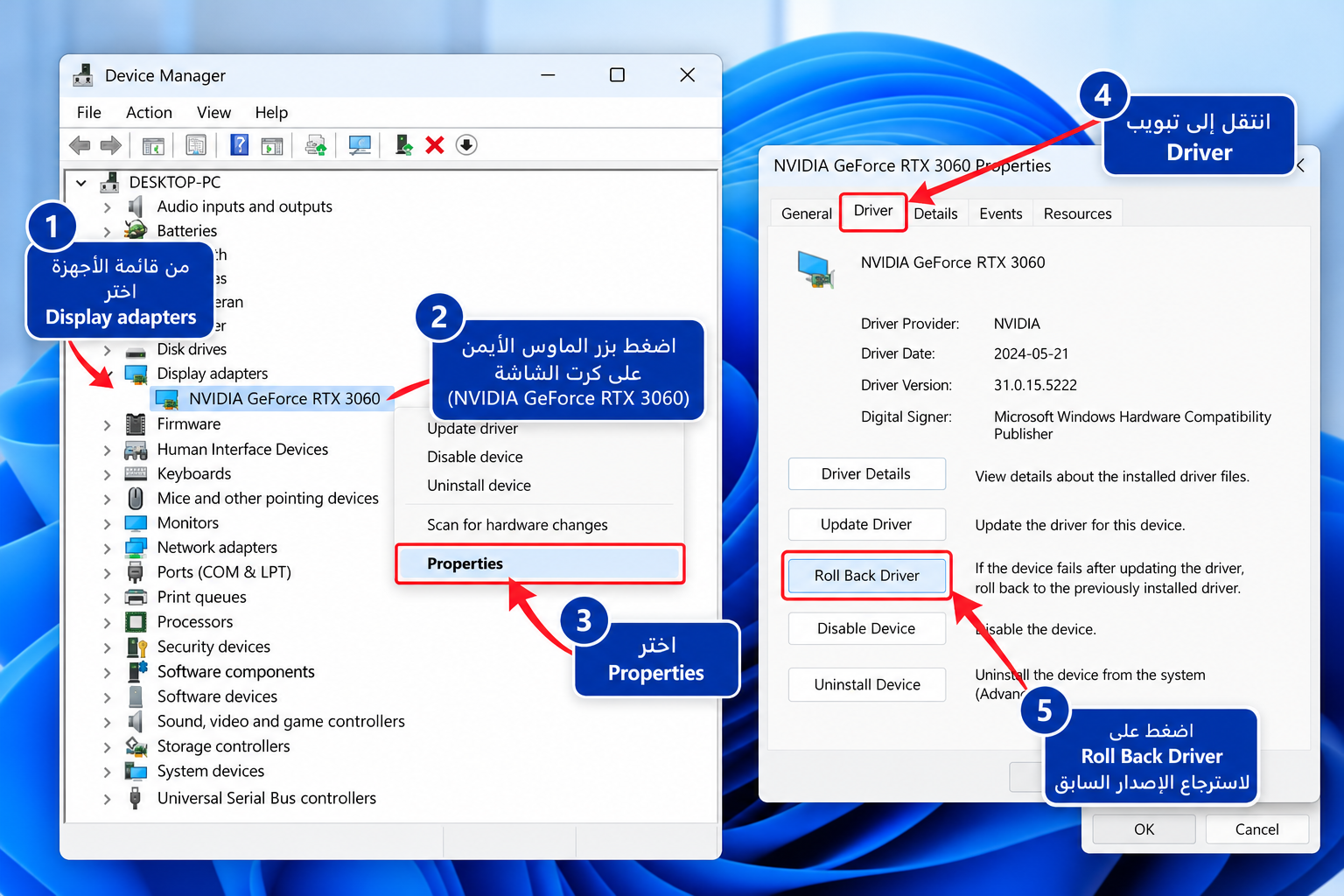
- من الوضع الآمن (أو من سطح المكتب إن وصلت إليه)، انقر بزر الماوس الأيمن على زر ابدأ واختر إدارة الأجهزة (Device Manager).
- وسّع محولات العرض (Display adapters). في الوضع الآمن قد ترى «Microsoft Basic Display Adapter» وهو التعريف الأساسي المؤقت.
- التراجع: إن كان كرتك مدرجًا، انقر عليه مرتين، ثم افتح تبويب «برنامج التشغيل (Driver)» واختر استرجاع برنامج التشغيل (Roll Back Driver) إذا كان الزر مفعّلًا. هذا الزر لا يعمل إلا إذا كان لدى Windows نسخة سابقة محفوظة.
- التحديث: إن لم يتوفر التراجع، جرّب «تحديث برنامج التشغيل» ثم «البحث تلقائيًا». وهذا يعتمد على ما يجده Windows، وقد لا يكون أحدث تعريف مناسب لجهازك.
- للحصول على النتيجة الأوثق، نزّل التعريف من موقع الشركة المصنّعة للابتوب أو من موقع مصنّع كرت الرسوميات الرسمي (NVIDIA أو AMD أو Intel)، وثبّته ثم أعد التشغيل.
لا تنزّل التعريفات من مواقع «تحديث التعريفات» العامة أو برامج الطرف الثالث مجهولة الجهة. قد تحمل برمجيات خبيثة أو تعريفات غير مطابقة لجهازك، وهي سبب إضافي لمشكلات الشاشة.
كثير من اللابتوبات تجمع بين رسوميات مدمجة (غالبًا Intel أو AMD) وكرت منفصل (غالبًا NVIDIA). في هذه الحالة قد يكون الخلل في أحدهما فقط؛ لذلك ابدأ بصفحة الدعم الخاصة بموديل جهازك لدى الشركة المصنّعة، فهي تقدّم عادةً الحزمة المتوافقة مع الاثنين.
6الحل السادس: حذف تحديث Windows حديث
يناسب هذا الحل الحالة التي بدأت فيها الشاشة السوداء بعد تثبيت تحديث بوقت قصير، ولم تنجح الحلول السابقة. وهو لا يثبت أن التحديث هو السبب، لكنه اختبار معقول لأنه يعيد النظام إلى حالته السابقة. وتشير Microsoft إلى أن إزالة التحديث لا تمس ملفاتك وتطبيقاتك، وإن كان بعض التحديثات غير قابل للإزالة.
نوعان لا يجب الخلط بينهما
- التحديث النوعي (Quality update): التحديث الشهري الذي يحمل إصلاحات أمنية وتحسينات للإصدار الحالي.
- تحديث الميزات (Feature update): ترقية كبيرة إلى إصدار جديد من Windows 11، وتتيح Microsoft العودة إلى الإصدار السابق لمدة 10 أيام بعد الترقية.
إذا وصلت إلى Windows (عادي أو آمن)
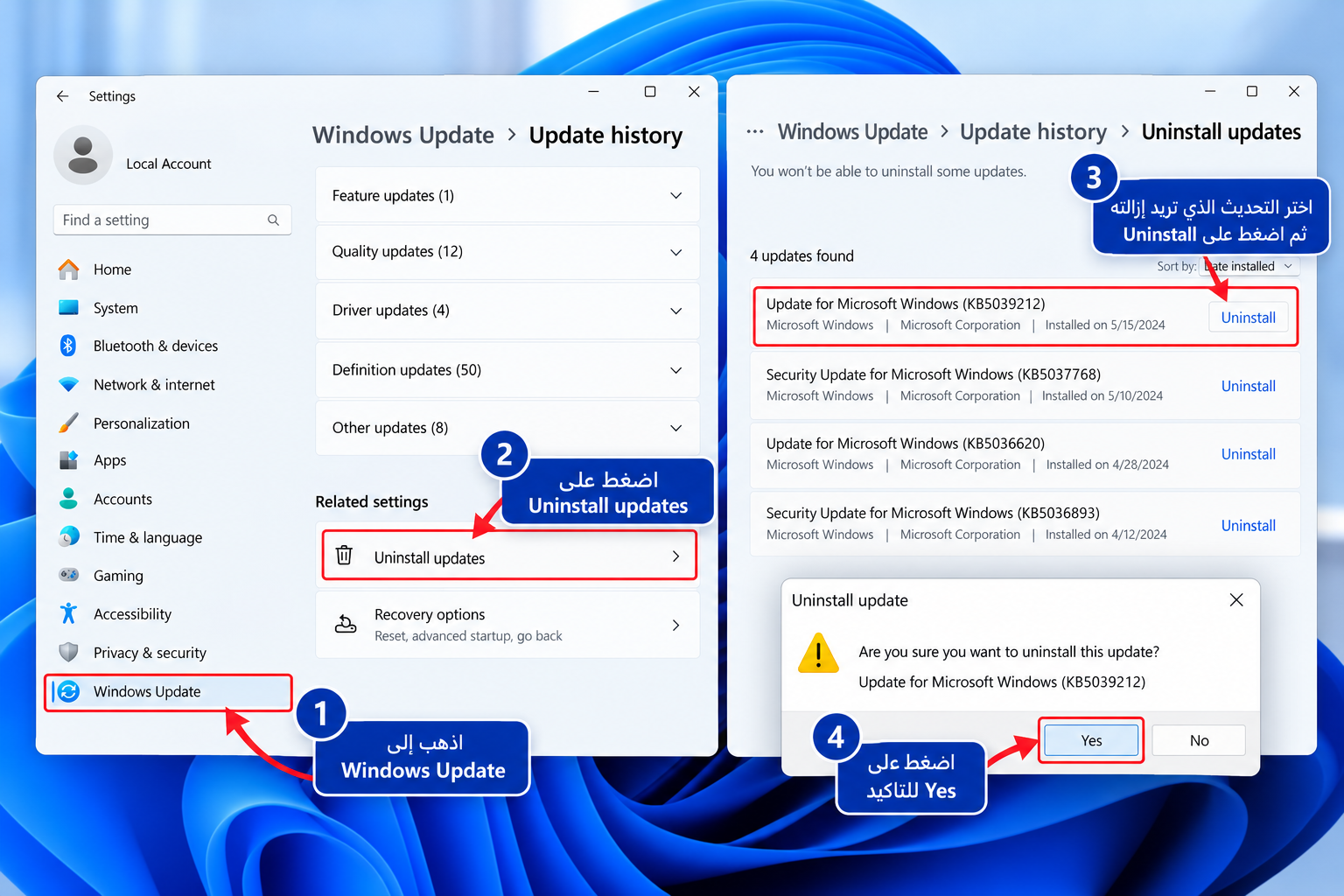
- افتح الإعدادات ثم Windows Update.
- اختر محفوظات التحديثات (Update history).
- انزل إلى إلغاء تثبيت التحديثات (Uninstall updates) واختر التحديث الأحدث الذي سبق المشكلة مباشرة ثم «إلغاء التثبيت».
إذا لم تصل إلى Windows
- ادخل إلى بيئة الاسترداد كما في الحل الرابع.
- اختر استكشاف الأخطاء وإصلاحها ثم خيارات متقدمة.
- اختر إزالة تثبيت التحديثات (Uninstall Updates)، ثم الخيار المناسب: آخر تحديث نوعي أو آخر تحديث ميزات.
إذا كان التحديث الذي أزلته تحديثًا أمنيًا، فجهازك يصبح معرّضًا للثغرات التي كان يسدها إلى أن يُثبَّت تحديث بديل. وبعد استقرار الجهاز، فكّر في إيقاف التحديثات مؤقتًا من إعدادات Windows Update، ثم تثبيت التحديث لاحقًا بعد التأكد من توافق التعريفات.
7الحل السابع: إصلاح بدء التشغيل (Startup Repair)
تفحص هذه الأداة ملفات الإقلاع وإعداداته وتحاول إصلاح ما يمنع Windows من البدء. وصفحة Microsoft الخاصة بها هي إصلاح بدء التشغيل.
- من بيئة الاسترداد، اختر استكشاف الأخطاء وإصلاحها.
- ثم خيارات متقدمة.
- ثم إصلاح بدء التشغيل (Startup Repair)، واختر حسابك وأدخل كلمة المرور إن طُلبت، ثم انتظر انتهاء الفحص.
ماذا تتوقع؟ الأداة مفيدة خصوصًا مع مشاكل الإقلاع (كالمؤشر الوامض أو الإقلاع الذي لا يكتمل)، لكنها لا تصلح كل شاشة سوداء مرتبطة بالرسوميات. فإذا أعلنت أنها لم تستطع إصلاح الجهاز، فلا تكرر المحاولة مرارًا؛ انتقل إلى الخطوة التالية.
8الحل الثامن: استعادة النظام (System Restore)
تعيد استعادة النظام ملفات النظام وإعداداته إلى حالة سابقة محفوظة. وهي مفيدة إذا بدأت المشكلة بعد تثبيت تعريف أو برنامج أو تحديث. شرحها الرسمي في صفحة استعادة النظام.
- من بيئة الاسترداد: استكشاف الأخطاء وإصلاحها ← خيارات متقدمة ← استعادة النظام.
- اختر حسابك، ثم نقطة استعادة تسبق ظهور المشكلة.
- أكّد وانتظر اكتمال العملية دون مقاطعتها.
شرط أساسي: يجب أن تكون هناك نقطة استعادة موجودة مسبقًا. إن كانت حماية النظام معطّلة على جهازك أو لم تُنشأ نقاط، فلن تجد شيئًا تعود إليه، وهذا ليس عطلًا بل نتيجة إعدادات سابقة.
ما الذي يتغير؟ بحسب Microsoft، لا تتأثر ملفاتك الشخصية بالاستعادة التقليدية، لكن ما ثُبِّت بعد نقطة الاستعادة (تطبيقات، تعريفات، تحديثات، إعدادات) قد يُتراجع عنه.
في Windows 11 الإصدار 24H2 وما بعده توجد ميزة أحدث تسمى «الاستعادة إلى نقطة زمنية (Point-in-time restore)». وهي تختلف عن استعادة النظام التقليدية: تعيد الجهاز كله، بما فيه الملفات الشخصية والتطبيقات والإعدادات، إلى لقطة تلقائية حديثة تحتفظ بها لمدة قصيرة (تذكر Microsoft أنها تصل إلى 3 أيام)، وتُفقَد التغييرات التي جرت بعد تلك النقطة. إن وُجدت على جهازك، فهي تظهر في بيئة الاسترداد تحت «استكشاف الأخطاء وإصلاحها». راجع خيارات الاسترداد في Windows لمعرفة الأنسب لك.
9الحل التاسع: إصلاح ملفات النظام (SFC وDISM)
هذان الأمران يفحصان ملفات Windows ويصلحان التالف منها، لذلك يصلحان عندما تتوقع أن ملفات النظام نفسها تضررت (بعد تحديث متعثر مثلًا). يُنفَّذان فقط حين تكون داخل Windows (عادي أو آمن مع الشبكة)، من نافذة Terminal أو موجّه الأوامر مفتوحة بصلاحيات المسؤول.
- ابدأ بفحص الملفات:
sfc /scannowفإذا أنهى الفحص دون مشاكل أو أصلح ما وجد، فقد انتهت الخطوة. وإن أبلغ أنه عجز عن إصلاح بعض الملفات، فتابع بالخطوة التالية. - أصلح مخزن مكونات النظام:
DISM /Online /Cleanup-Image /RestoreHealthيحتاج هذا الأمر إلى اتصال بالإنترنت عادةً، وقد يستغرق وقتًا طويلًا، فلا تغلق النافذة. - بعد انتهاء DISM أعد تشغيل الجهاز ثم أعد
sfc /scannowللتأكد.
الخيار /Online يستهدف نظام Windows الذي يعمل حاليًا. وفي بيئة الاسترداد فإن النظام العامل هو بيئة الاسترداد نفسها وليس تثبيت Windows المعطّل لديك. الإصلاح غير المتصل (Offline) له صياغة مختلفة، ويتطلب معرفة حرف القرص الصحيح الذي يحوي Windows (وهو كثيرًا ما يختلف عن C: داخل بيئة الاسترداد). وبما أن الخطأ فيه قد يكلّف وقتًا أو يربك المستخدم المبتدئ، فنقترح تركه للفني إن لم تكن متأكدًا.
10الحل العاشر: الملاذ الأخير، إعادة ضبط Windows أو إعادة تثبيته
إعادة الضبط تعني إعادة تثبيت Windows، وهي أثقل خيار في هذه القائمة، لذلك اتركها لما بعد استنفاد الخيارات السابقة. تجدها في بيئة الاسترداد تحت استكشاف الأخطاء وإصلاحها ← إعادة تعيين هذا الكمبيوتر، وشرحها الرسمي في صفحة إعادة ضبط الكمبيوتر.
الفرق بين الخيارين
- الاحتفاظ بملفاتي: تبقى ملفاتك الشخصية، لكن التطبيقات والإعدادات تُزال بحسب Microsoft.
- إزالة كل شيء: تُمسح الملفات الشخصية والتطبيقات والإعدادات معًا.
فحتى الخيار الأخف لا يحفظ برامجك، وقد تفقد ما لم يكن له نسخ احتياطي أو ما لم تحفظ ترخيصه. لذلك:
- انسخ ملفاتك المهمة قبل البدء، إن استطعت الوصول إلى القرص من جهاز آخر أو من وسيط تشغيل.
- جهّز مفتاح BitLocker إن كان التشفير مفعّلًا، فمعظم خيارات الاسترداد تتطلبه.
- تأكد أن الجهاز موصول بالشاحن طوال العملية، ولا تقاطعها.
مسح القرص وإعادة تثبيت Windows ليس أول حل لشاشة سوداء، لأنه يمحو بياناتك دون أن يعالج احتمال أن تكون المشكلة في العتاد أو الشاشة. فإن بقيت الشاشة سوداء بعد إعادة التثبيت، فهذا دليل قوي على عطل عتادي.
وإذا لم تستجب بيئة الاسترداد أصلًا، فذكرت Microsoft خيار إعادة التثبيت من وسيط تثبيت تنشئه من جهاز آخر، وهو يمسح كل شيء على الجهاز. وإن لم تكن واثقًا من الخطوة، فاستشر فنيًا مؤهلًا قبل التنفيذ.
ماذا تفعل إذا ظهرت الشاشة السوداء قبل شعار Windows؟
إذا لم يظهر حتى شعار الشركة المصنّعة، فغالبًا لم يصل الجهاز إلى Windows أساسًا، ولن تنفع الحلول 3 و5 و6 و8 هنا. جرّب الآتي بالترتيب:
- الطاقة: وصّل الشاحن الأصلي وانتظر بضع دقائق، وتأكد من إضاءة مؤشر الشحن إن وُجد.
- الملحقات: افصل كل الأجهزة الطرفية (USB وبطاقات الذاكرة والطابعات) وأعد المحاولة.
- الشاشة: وصّل شاشة خارجية سليمة. إن ظهرت الصورة عليها فالمشكلة غالبًا في شاشة اللابتوب أو وصلتها.
- إشارات الحياة: هل تعمل المراوح وتضيء لمبات الجهاز وتُسمع أصوات؟ إن كان نعم مع غياب أي صورة على أي شاشة، فالاحتمال يميل إلى الذاكرة أو اللوحة الأم أو البرنامج الثابت.
- إعادة تعيين الطاقة: ارجع إلى دليل الشركة المصنّعة لجهازك، لأن طريقة تفريغ الطاقة (وإمكان إخراج البطارية) تختلف من موديل لآخر.
لا تفتح الجهاز ولا تبدّل الذاكرة إلا إذا كنت تعرف ما تفعله، فقد يلغي ذلك الضمان.
ماذا تفعل إذا كانت الشاشة سوداء لكن الماوس يتحرك؟
هذه الحالة أبسط في الغالب لأن Windows يعمل جزئيًا. اتبع هذا المسار:
- افتح مدير المهام بـ Ctrl + Shift + Esc وأعد تشغيل Windows Explorer أو شغّل
explorer.exe(الحل 3). - إن لم يتغير شيء، جرّب Win + Ctrl + Shift + B ثم Win + P (الحلان 1 و2).
- إن استمر السواد، ادخل الوضع الآمن (الحل 4)، وراجع تعريف الشاشة (الحل 5)، ثم فكّر في حذف التحديث الأخير إن كانت المشكلة بدأت بعده (الحل 6).
كيف تمنع تكرار المشكلة؟
لا توجد وسيلة تضمن عدم تكرارها، لكن هذه العادات تقلل المخاطر:
- حدّث تعريف الشاشة من مصدر موثوق: صفحة الشركة المصنّعة لجهازك أو موقع مصنّع الرسوميات الرسمي، وليس برامج التحديث التلقائي المجهولة.
- لا تقاطع التحديثات: اترك الجهاز موصولًا بالشاحن، ولا تغلقه أثناء رسالة «لا تُطفئ جهازك».
- اترك مساحة حرة كافية: قلة المساحة على قرص النظام قد تعرقل التحديثات.
- انسخ ملفاتك احتياطيًا: إلى قرص خارجي أو خدمة سحابية، قبل التحديثات الكبيرة خصوصًا. وللتفاصيل راجع خيارات الاسترداد في Windows.
- جهّز خيارات الاسترداد مسبقًا: فعّل حماية النظام إن أمكن، وأنشئ محرك استرداد على USB، واحتفظ بمفتاح BitLocker في مكان آمن خارج الجهاز.
متى يجب أن تطلب إصلاحًا احترافيًا؟
- لا تظهر صورة حتى قبل Windows، ولا على أي شاشة خارجية.
- تعطّلت الشاشة في أكثر من تعريف ومع أكثر من نظام، أو تكرر الخلل بعد كل إصلاح.
- لا تظهر بيئة الاسترداد ولا يمكنك الوصول إلى الوضع الآمن.
- ظهرت رائحة احتراق أو حرارة غير معتادة أو أصوات من القرص.
- الجهاز مشفّر وليس لديك مفتاح الاسترداد، أو لديك بيانات لا يمكن تعويضها.
- الجهاز تابع لعملك أو مدرستك، فتواصل مع قسم تقنية المعلومات.
قائمة التحقق السريعة
هذا ملخص الترتيب الأكثر أمانًا للتعامل مع الحالة:
- تأكد من الطاقة والشاحن والسطوع، ولا تقاطع تحديثًا ما زال يعمل.
- جرّب Win + Ctrl + Shift + B.
- جرّب Win + P وافصل الشاشات والملحقات الخارجية.
- إن ظهر المؤشر: أعد تشغيل Windows Explorer من مدير المهام.
- جهّز مفتاح BitLocker قبل دخول بيئة الاسترداد.
- ادخل الوضع الآمن، وراجع تعريف الشاشة من مصدر رسمي.
- احذف التحديث الأخير إن بدأت المشكلة بعده.
- جرّب إصلاح بدء التشغيل ثم استعادة النظام أو الاستعادة إلى نقطة زمنية.
- شغّل SFC ثم DISM داخل Windows فقط.
- انسخ بياناتك احتياطيًا، ثم لا تلجأ إلى إعادة الضبط إلا إن فشل كل ما سبق.
الخلاصة
الشاشة السوداء بعد تحديث Windows 11 لا يجب أن تقود مباشرة إلى الفورمات. فقد تكون المشكلة في إخراج الصورة أو في Explorer أو في تعريف الشاشة أو في تحديث متعثر أو في الإقلاع، وقد تكون عتادية لا علاقة لها بالتحديث أصلًا. وأفضل طريقة للتعامل معها هي التشخيص بحسب الأعراض ثم تجربة الخطوات من الأخف إلى الأثقل، مع قراءة أثر كل خطوة قبل تنفيذها.
ولا تضمن هذه الحلول نجاحها في كل جهاز، فإذا استنفدتها وبقيت المشكلة، فالأفضل أن تراجع فنيًا بدل المخاطرة ببياناتك.
الأسئلة الشائعة
لماذا تظهر شاشة سوداء بعد تحديث Windows 11؟
لا يوجد سبب واحد. تربط Microsoft هذه الحالة غالبًا بتعريفات غير متوافقة أو تحديثات لم تكتمل، لكنها قد تنتج أيضًا عن مخرج صورة خاطئ أو توقف Explorer أو مشكلة في الإقلاع، وقد لا يكون للتحديث أي علاقة بها.
كيف أحل مشكلة الشاشة السوداء مع ظهور مؤشر الماوس؟
افتح مدير المهام بـ Ctrl + Shift + Esc ثم أعد تشغيل Windows Explorer، أو شغّل explorer.exe من «تشغيل مهمة جديدة». إن لم ينجح ذلك فجرّب Win + Ctrl + Shift + B، ثم الوضع الآمن وفحص تعريف الشاشة.
هل تؤدي الشاشة السوداء إلى فقدان الملفات؟
الشاشة السوداء بحد ذاتها ليست عملية حذف، لكن لا يمكن ضمان سلامة الملفات في كل الحالات، كأن يكون القرص معطوبًا. وبعض خطوات الاسترداد، مثل إعادة الضبط مع إزالة كل شيء، تمسح البيانات، لذلك ابدأ بالخطوات التي لا تمسّ الملفات وانسخ بياناتك احتياطيًا قبل أي إعادة ضبط.
هل يمكن إصلاح الشاشة السوداء دون فورمات؟
في كثير من الحالات يكفي حل أخف مثل إعادة تشغيل التعريف أو Explorer أو حذف تحديث أو استعادة النظام، لكن لا يوجد ضمان. وإن كان السبب عتاديًا فلن تنفع إعادة التثبيت أصلًا.
كيف أدخل إلى الوضع الآمن إذا كانت الشاشة سوداء؟
جرّب أولًا Shift + إعادة التشغيل من شاشة تسجيل الدخول أو من Ctrl + Alt + Del إن ظهرت. وإن لم تتوفر هذه الطرق، فيمكن مقاطعة الإقلاع مرتين أو ثلاثًا حتى تظهر بيئة الاسترداد، ثم استكشاف الأخطاء وإصلاحها ← خيارات متقدمة ← إعدادات بدء التشغيل ← إعادة التشغيل، واضغط 4 أو 5. لا تفعل ذلك أثناء تحديث أو إعادة ضبط نشطة، وجهّز مفتاح BitLocker إن كان مفعّلًا.
هل يمكن أن يكون تعريف كرت الشاشة هو السبب؟
نعم، وهو من الأسباب الشائعة، خاصة بعد تحديث. يساعد الوضع الآمن على اختبار ذلك لأنه يستخدم تعريفًا أساسيًا، ثم يمكنك التراجع عن التعريف أو تحديثه من موقع الشركة المصنّعة. لكنه ليس السبب الوحيد، فلا تحكم به قبل الاختبار.
هل حذف آخر تحديث من Windows 11 آمن؟
بحسب Microsoft لا تتأثر ملفاتك وتطبيقاتك عند إلغاء تثبيت تحديث، لكن بعض التحديثات لا يمكن إزالتها، وإزالة تحديث أمني تعرّض جهازك مؤقتًا للثغرات التي كان يسدها. لذلك ثبّته من جديد حين تتأكد من التوافق.
ماذا أفعل إذا لم تظهر حتى شاشة شعار الشركة؟
غالبًا ليست مشكلة Windows. تأكد من الشاحن، وافصل الملحقات، وجرّب شاشة خارجية سليمة. فإن لم تظهر أي صورة مع عمل المراوح والأضواء فاطلب فنيًا لفحص العتاد.
هل إعادة ضبط Windows 11 تحذف البرامج؟
نعم، فبحسب Microsoft تُزال التطبيقات والإعدادات في الخيارين، والفرق أن «الاحتفاظ بملفاتي» يُبقي الملفات الشخصية، و«إزالة كل شيء» يمسحها أيضًا. انسخ ما يهمك قبل البدء.
المصادر الرسمية
- Microsoft Support: استكشاف أخطاء الشاشات الفارغة وإصلاحها في Windows
- Microsoft Support: خيارات الاسترداد في Windows
- Microsoft Support: بيئة الإصلاح في Windows (WinRE)
- Microsoft Support: إصلاح بدء التشغيل
- Microsoft Support: استعادة النظام
- Microsoft Support: إعادة ضبط الكمبيوتر
- Microsoft Support: الإصلاح الآلي السريع
كُتب هذا المقال بصياغتنا الخاصة بالاستناد إلى هذه الصفحات. قد تتغير قوائم Windows وأسماء الخيارات بين الإصدارات والأجهزة، فارجع إلى المصدر الرسمي عند الاختلاف.