باختصار
- آخر تحديث: 29 أغسطس 2026
- حالة المشكلة: تم إصلاحها رسميًا من Microsoft بتاريخ 27 أغسطس 2026
- الإصدارات المتأثرة: Windows 11 الإصدار 24H2 (Build 26100.9168) وWindows 11 الإصدار 25H2 (Build 26200.9168)، بعد تثبيت KB5121003
- الحل الحالي: طبّقت Microsoft حظرًا تلقائيًا يمنع تحميل التعريف المسبب للمشكلة (inpoutx64)، ويصل تلقائيًا لمعظم الأجهزة دون أي إجراء من المستخدم
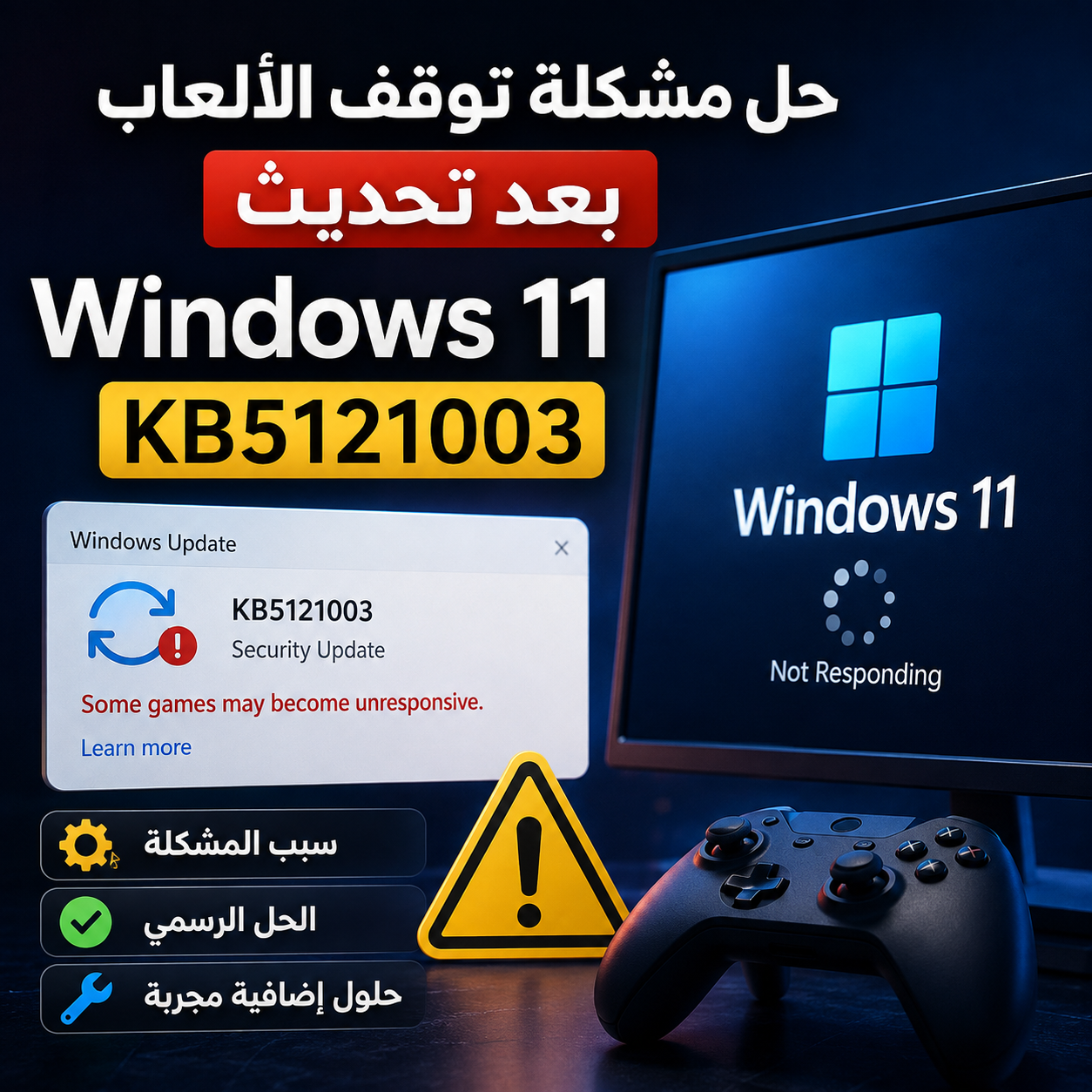
حل مشكلة توقف الألعاب بعد تحديث Windows 11 KB5121003
إذا بدأت لعبتك بالتجمد أو الإغلاق فجأة بعد تثبيت آخر تحديث لـ Windows 11، فالمشكلة ليست بالضرورة من اللعبة نفسها أو من كرت الشاشة. أكدت Microsoft رسميًا وجود مشكلة مرتبطة بتحديث KB5121003 تؤثر على تشغيل عدد محدود من الألعاب في حالات معينة، وأصدرت لها حلًا تلقائيًا بعد أيام من التحقيق. في هذا المقال نشرح المشكلة بدقة، وحالتها الحالية، وكيف تتأكد أن جهازك سليم.
ما هو تحديث Windows 11 KB5121003؟
KB5121003 هو التحديث الأمني الشهري الإلزامي لشهر أغسطس 2026، وصدر بتاريخ 11 أغسطس 2026. يرفع هذا التحديث أجهزة Windows 11 الإصدار 24H2 إلى الإصدار (Build) رقم 26100.9168، وأجهزة الإصدار 25H2 إلى الإصدار 26200.9168.
كأي تحديث أمني شهري (Patch Tuesday)، يتضمن KB5121003 إصلاحات لعشرات الثغرات الأمنية، إضافة إلى تحسينات فنية أخرى مثل تحديث بيانات شهادات Secure Boot، وإزالة ميزة “Drop Tray” من قائمة تعدد المهام. أصدرته Microsoft ضمن دورتها المعتادة لتحديثات الأمان الشهرية، وليس كتحديث ميزات كبير.
ما مشكلة الألعاب بعد تحديث KB5121003؟
بعد أيام من انتشار التحديث، بدأ بعض المستخدمين بالإبلاغ عن مشاكل أثناء تشغيل بعض الألعاب. وبتاريخ 20 أغسطس 2026، أضافت Microsoft المشكلة رسميًا إلى صفحة “المشاكل المعروفة” الخاصة بالتحديث، مؤكدة أنها تلقت تقارير عن تعذّر تشغيل بعض الألعاب كالمعتاد بعد تثبيت KB5121003.
الأعراض التي وثّقتها Microsoft رسميًا تشمل:
- توقف تطبيق اللعبة عن الاستجابة (Not Responding)
- إغلاق اللعبة فجأة دون أي تنبيه
- ظهور رسالة الخطأ
EXCEPTION_ACCESS_VIOLATION - إعادة تشغيل الجهاز دون سابق إنذار
من المهم التوضيح أن هذه المشكلة لا تصيب كل من ثبّت التحديث، بل ظهرت في حالات محددة مرتبطة بشرط تقني معين نوضحه في الفقرة التالية.
ما سبب المشكلة؟
بحسب تحقيق Microsoft، ترتبط المشكلة بوجود بعض الملحقات أو المكونات الداخلية التي تدعم إضاءة RGB على الجهاز، والتي تُثبّت تعريفات أو برامج مساعدة تحمل أسماء ملفات تشبه inpoutx64. عند وجود هذا النوع من التعريفات، قد يؤدي تشغيل بعض الألعاب إلى حدوث تعارض يتسبب في المشكلة.
بمعنى آخر: المشكلة لا تخص Windows 11 بشكل عام، بل تظهر فقط على الأجهزة التي تحتوي على هذا النوع تحديدًا من تعريفات إضاءة RGB، وهي غالبًا مرتبطة بلوحات أم أو مراوح أو ملحقات ألعاب تدعم التحكم بالإضاءة. لا تعمم هذه المشكلة على جميع أجهزة الألعاب أو جميع برامج RGB.
ما الألعاب أو الأجهزة المتأثرة؟
الألعاب التي أكدتها Microsoft رسميًا ضمن تقارير هذه المشكلة هي:
- ARC Raiders
- THE FINALS
- MARVEL Tōkon: Fighting Souls
هذه القائمة تمثل الألعاب التي وثّقتها Microsoft ضمن التقارير الواردة، وليست بالضرورة قائمة نهائية لكل الألعاب المتأثرة. الأجهزة المتأثرة هي أجهزة Windows 11 24H2 أو 25H2 التي ثبّتت KB5121003 وتحتوي في الوقت نفسه على تعريف RGB من النوع المذكور أعلاه.
كيف تعرف أن مشكلتك بسبب KB5121003؟
قبل تجربة أي حل، تأكد أولًا أن هذا التحديث مثبت فعلًا على جهازك:
- افتح Settings (الإعدادات)
- اذهب إلى Windows Update (تحديث ويندوز)
- اضغط على Update history (سجلّ التحديثات)
- ابحث في القائمة عن KB5121003 وتاريخ تثبيته
إذا وجدت أن مشكلتك في اللعبة بدأت بعد هذا التاريخ تحديدًا، ولعبتك من ضمن الألعاب المذكورة أعلاه، فمن المرجح أن المشكلة مرتبطة بالتحديث.
الحل الرسمي لمشكلة توقف الألعاب بعد KB5121003
الحل لا يأتي على شكل تحديث جديد يحمل رقم KB منفصل، بل عبارة عن حظر (Block) تلقائي يمنع تحميل تعريف inpoutx64 المسبب للمشكلة على الأجهزة المتأثرة. عند تفعيل هذا الحظر، تظهر رسالة تفيد بأن التعريف تم تعطيله، وبعدها تعمل اللعبة بشكل طبيعي.
هذا الحل يصل تلقائيًا للأجهزة الشخصية والأجهزة غير الخاضعة لإدارة قسم تقنية معلومات (أي معظم أجهزة المستخدمين العاديين)، دون الحاجة لأي إجراء يدوي، بشرط أن يكون جهازك متصلًا بالإنترنت ومحدّثًا بشكل طبيعي عبر Windows Update.
أما الأجهزة الخاضعة لإدارة تقنية المعلومات داخل الشركات (Enterprise-managed)، فلا يصلها هذا الحظر تلقائيًا، ويحتاج مسؤول تقنية المعلومات لتطبيق الخطوة يدويًا حسب التعليمات المنشورة في صفحة Windows Release Health الرسمية.
حلول إضافية إذا استمرت المشكلة
إذا كان جهازك ما زال يواجه المشكلة رغم مرور أيام على إعلان الحل، فقد يكون بسبب عدم وصول التحديثات التلقائية بعد، أو وجود سبب مختلف. جرّب التالي بالترتيب:
1. تأكد من تحديث Windows بالكامل
الحظر التلقائي يصل عبر Windows Update، فتأكد أن جهازك حصل على آخر التحديثات المتاحة.
- افتح Settings → Windows Update
- اضغط Check for updates (التحقق من وجود تحديثات)
- ثبّت أي تحديث متاح وأعد تشغيل الجهاز
2. حدّث برنامج التحكم في إضاءة RGB
إذا كان تعريف RGB على جهازك من الجهة المسببة للمشكلة، فتحقق من موقع الشركة المصنّعة (للوحة الأم، أو ملحقات الألعاب، أو الفأرة ولوحة المفاتيح) لمعرفة إن كانت أصدرت نسخة محدّثة متوافقة مع KB5121003.
3. أعد تشغيل الجهاز
بعد أي تحديث لـ Windows أو لبرنامج RGB، أعد تشغيل الجهاز بالكامل قبل تجربة اللعبة مجددًا، لضمان تطبيق التغييرات فعليًا.
4. تحقق من ملفات اللعبة
بعض منصات الألعاب (مثل Steam) توفر خيار التحقق من سلامة ملفات اللعبة، وهو مفيد لاستبعاد أي تلف في ملفات اللعبة نفسها كسبب منفصل عن مشكلة KB5121003.
هل يجب حذف تحديث KB5121003؟
قبل صدور الحل الرسمي، لجأ بعض المستخدمين إلى إزالة KB5121003 كحل مؤقت أوقف المشكلة فعليًا لديهم. لكن بعد إعلان Microsoft عن الحظر التلقائي بتاريخ 27 أغسطس 2026، لم تعد إزالة التحديث خطوة ضرورية في أغلب الحالات.
تذكّر أن KB5121003 تحديث أمني يحتوي على إصلاحات لعشرات الثغرات، وإزالته تعني فقدان هذه الحماية والتعرض لمخاطر أمنية حقيقية. إذا كان جهازك ما زال متأثرًا رغم تحديثه بالكامل، فالأولوية هي التأكد من وصول الحظر التلقائي وليس التراجع عن تحديث أمني.
ماذا لو اللعبة ما زالت لا تعمل؟
- تأكد من تثبيت آخر تحديثات Windows Update
- تحقق من تحديث تعريف كرت الشاشة (GPU) لديك
- حدّث برنامج التحكم بإضاءة RGB إن وُجد
- تحقق من سلامة ملفات اللعبة عبر منصة التشغيل
- أعد تشغيل الجهاز بعد كل خطوة
- راجع صفحة Known Issues الرسمية للتحديث للاطلاع على أي مستجدات
إذا استمرت المشكلة بعد كل هذه الخطوات، يُفضّل إرسال تقرير عبر تطبيق Feedback Hub (بالضغط على مفتاح شعار Windows + F)، فهذا يساعد Microsoft في تتبع الحالات النادرة التي لم يشملها الحل الحالي.
الأسئلة الشائعة
هل KB5121003 يسبب مشاكل في الألعاب؟
نعم، أكدت Microsoft رسميًا أن التحديث تسبب في توقف بعض الألعاب عن الاستجابة على عدد من الأجهزة، وربطت السبب بتعريفات إضاءة RGB معينة.
هل المشكلة تؤثر على جميع ألعاب Windows 11؟
لا. المشكلة محدودة بالألعاب والأجهزة التي تحتوي على تعريفات RGB من النوع المرتبط بالمشكلة، وليست مشكلة عامة تصيب كل الألعاب أو كل الأجهزة.
هل حذف KB5121003 آمن؟
إزالة أي تحديث أمني تعني فقدان الحماية التي يوفرها، لذلك لا يُنصح بها كخيار أول، خصوصًا بعد صدور الحل الرسمي التلقائي في 27 أغسطس 2026.
كيف أعرف أن KB5121003 مثبت على جهازي؟
من Settings ثم Windows Update ثم Update history، حيث يظهر رقم التحديث وتاريخ تثبيته.
هل أصلحت Microsoft المشكلة؟
نعم، أعلنت Microsoft عن حل تلقائي بتاريخ 27 أغسطس 2026، يعمل عبر حظر تحميل التعريف المسبب للمشكلة على الأجهزة المتأثرة.
هل المشكلة في Windows 11 24H2 أم 25H2؟
المشكلة تظهر على كلا الإصدارين بعد تثبيت KB5121003: الإصدار 24H2 على البناء 26100.9168، والإصدار 25H2 على البناء 26200.9168.
ماذا أفعل إذا استمرت اللعبة في التوقف بعد تحديث Windows؟
تأكد من وصول آخر تحديثات Windows Update لجهازك، وحدّث تعريف كرت الشاشة وبرنامج RGB إن وُجد، ثم أعد تشغيل الجهاز. إذا استمرت المشكلة، أرسل تقريرًا عبر Feedback Hub.
الخلاصة
تسبب تحديث KB5121003 في توقف بعض الألعاب مثل ARC Raiders وTHE FINALS وMARVEL Tōkon: Fighting Souls عن الاستجابة على أجهزة تحتوي على تعريفات RGB معينة، وليس على جميع الأجهزة. أصدرت Microsoft حلًا تلقائيًا بتاريخ 27 أغسطس 2026 عبر حظر التعريف المسبب للمشكلة، ويصل هذا الحل تلقائيًا لمعظم المستخدمين دون الحاجة لحذف التحديث الأمني.