كيف تستفيد من الذكاء الاصطناعي في برامج Microsoft Office؟ دليل عملي لـ Word و Excel و PowerPoint و Outlook
تقرير كان يستغرق ساعة يمكن أن يبدأ بمسودة جاهزة في دقائق، وصيغة Excel ورثتها من زميل يمكن أن تُشرح لك سطرًا بسطر. في هذا الدليل خطوات واضحة وأمثلة ومطالبات عربية قابلة للنسخ، مع توضيح صريح لما يتوفر حسب اشتراكك، وما تفعله إن لم يكن Copilot متاحًا لديك.
- WWord
- XExcel
- PPowerPoint
- OOutlook
الخلاصة في أربع نقاط
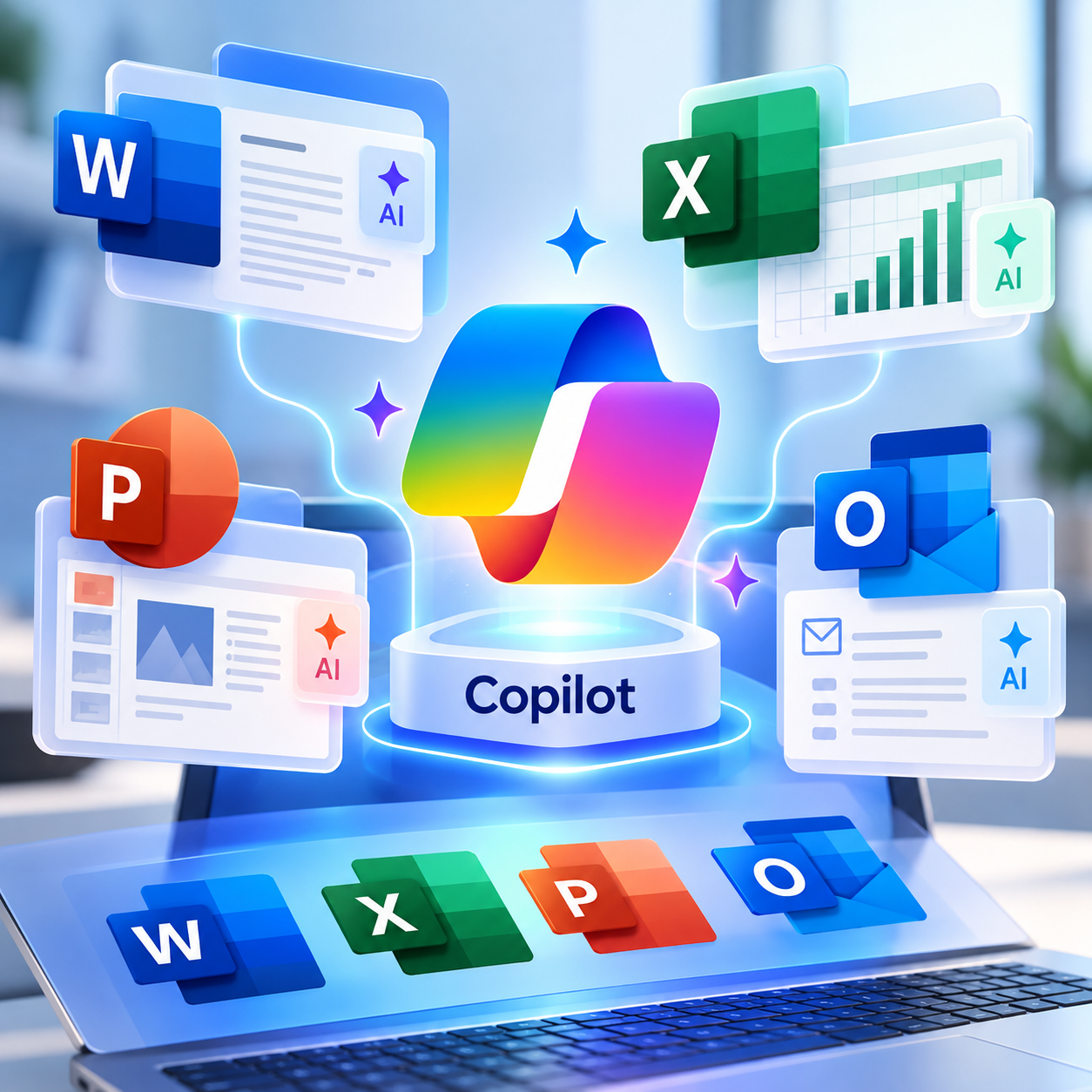
- Copilot هو مساعد الذكاء الاصطناعي من Microsoft المدمج في تطبيقات Microsoft 365، وتوفره يعتمد على اشتراكك وحسابك وسياسة مؤسستك.
- في Word وExcel وPowerPoint وOneNote يلزم أن تظهر في حسابك تسمية M365 Copilot (أساسي) أو M365 Copilot (Premium). أما Outlook فيتيحه Microsoft لجميع المشتركين، مع اختلاف الإمكانات حسب الترخيص.
- كل ما يولّده الذكاء الاصطناعي مسودة، والمسؤولية عن مراجعتها تبقى عليك.
- إن لم يتوفر Copilot فيمكنك استخدام مساعد خارجي، بشرط ألا تُدخل فيه نصوصًا سرية أو بيانات شخصية.
لماذا الذكاء الاصطناعي في Office؟
معظم وقتنا في المكتب لا يذهب إلى التفكير، بل إلى الصياغة والتلخيص والترتيب: محضر اجتماع يحتاج إلى كتابة، وتقرير من ثلاثين صفحة يحتاج إلى ملخص، وعرض لاجتماع الغد لم يبدأ بعد، وعشرات الرسائل تنتظر ردًّا. هذه بالضبط المهام التي يختصر فيها الذكاء الاصطناعي الوقت، شرط أن تعامل مخرجاته كمسودة أولى لا كنسخة نهائية.
Microsoft Copilot مساعد ذكاء اصطناعي يعمل داخل تطبيقات Microsoft 365. تفتحه من التطبيق نفسه وتكتب له طلبك بلغتك، فيجيب عن أسئلة حول المستند المفتوح، أو يلخّصه، أو يعيد كتابته ليناسب جمهورًا معيّنًا، أو يولّد نصًا جديدًا. وتبيّن Microsoft في صفحاتها أن ما يمكنك فعله يتحدد بنوع اشتراكك وترخيصك وما تسمح به مؤسستك.
والفرق بينه وبين الأدوات الخارجية مثل ChatGPT أو Gemini أو Claude بسيط: Copilot يعيش داخل التطبيق ويتعامل مع الملف الذي تعمل عليه ضمن صلاحياتك، أما الأداة الخارجية فتعمل في موقعها الخاص، فتنسخ إليها النص بنفسك ثم تعيد النتيجة إلى Office يدويًا. سنغطي الطريقتين.
قبل أن تبدأ: الاشتراك والترخيص
أول خطأ يقع فيه القارئ أن يظن أن «Copilot» ميزة واحدة يملكها الجميع. الواقع أنه عدة تجارب، وما يظهر لك يتغير بحسب:
- نوع الحساب: حساب عمل أو مؤسسة تعليمية، أو حساب Microsoft شخصي.
- الاشتراك أو الترخيص: فالاشتراكات الشخصية المؤهلة، حسب Microsoft، هي Personal وFamily وPremium، ولاستخدام Copilot في تطبيقات سطح المكتب يجب أن تكون مالك الاشتراك. وتذكر Microsoft أن Copilot في Excel يتطلب اشتراك Personal أو Family مع خطة أرصدة ذكاء اصطناعي، أو اشتراك Premium، أو اشتراكًا تجاريًا لـ Copilot، أو اشتراكًا مؤسسيًا مؤهلًا لـ Copilot Chat.
- سياسة المؤسسة: في حسابات العمل يحدد مسؤول تقنية المعلومات من يحصل على الترخيص.
- التطبيق والمنصة والإصدار والمنطقة: بعض الإمكانات تصل تدريجيًا أو تختلف بين Windows وMac والويب والجوال.
لا تفترض تطابق الإمكانات. المصادر الرسمية التي راجعناها تتحدث عن اشتراكات Microsoft 365. لذلك لا نقول إن مستخدمي Office 2021 أو Office 2024 أو أي اشتراك آخر يملكون القدرات نفسها. تحقق دائمًا من حسابك ومن توثيق Microsoft قبل أن تعتمد على ميزة.
ماذا تعني التسميات في حسابك؟
| التسمية | ما تعنيه |
|---|---|
| Copilot Chat (أساسي) | لا يوجد ترخيص إضافي لـ Copilot، ولا يتوفر Copilot داخل Word وExcel وPowerPoint وOneNote. |
| M365 Copilot (أساسي) | لا يوجد ترخيص إضافي، لكن لديك وصول «قياسي» إلى Copilot داخل التطبيقات. |
| M365 Copilot (Premium) | لديك ترخيص Copilot الإضافي مع وصول ذي أولوية للتجربة الكاملة في Word وExcel وPowerPoint وOneNote. |
كيف تتحقق من ترخيصك؟
- حساب العمل أو الدراسة: سجّل الدخول إلى m365.cloud.microsoft ومرّر الصفحة الرئيسية إلى الأسفل حتى ترى حسابك، فتظهر التسمية تحت اسمك.
- الحساب الشخصي: افتح لوحة حسابك في account.microsoft.com/services لتعرف إصدار Microsoft 365 لديك. وفي Windows 11 يمكنك فتح قائمة «ابدأ» ثم تحديد حسابك.
- داخل التطبيق: افتح مستندًا في Word أو Excel أو PowerPoint وابحث عن زر الإجراء الديناميكي لـ Copilot في زاوية المستند. يظهر الزر فقط لمن لديه وصول إلى Copilot، وللانتقال إليه بلوحة المفاتيح تذكر Microsoft الاختصار
F6الذي يعمل على كل المنصات، وAlt+Cفي Windows مع طرحه التدريجي بين الإصدارات واللغات.
لا يظهر هذا الزر في Outlook، فله نقاط دخوله الخاصة. وإن لم تجده في بقية التطبيقات فالأسباب الأكثر شيوعًا هي الترخيص أو الحساب أو تحديث التطبيق أو إعدادات الخصوصية، وتوجد لدى Microsoft صفحة لاستكشاف الأخطاء مذكورة في قسم المصادر.
الذكاء الاصطناعي في Microsoft Word
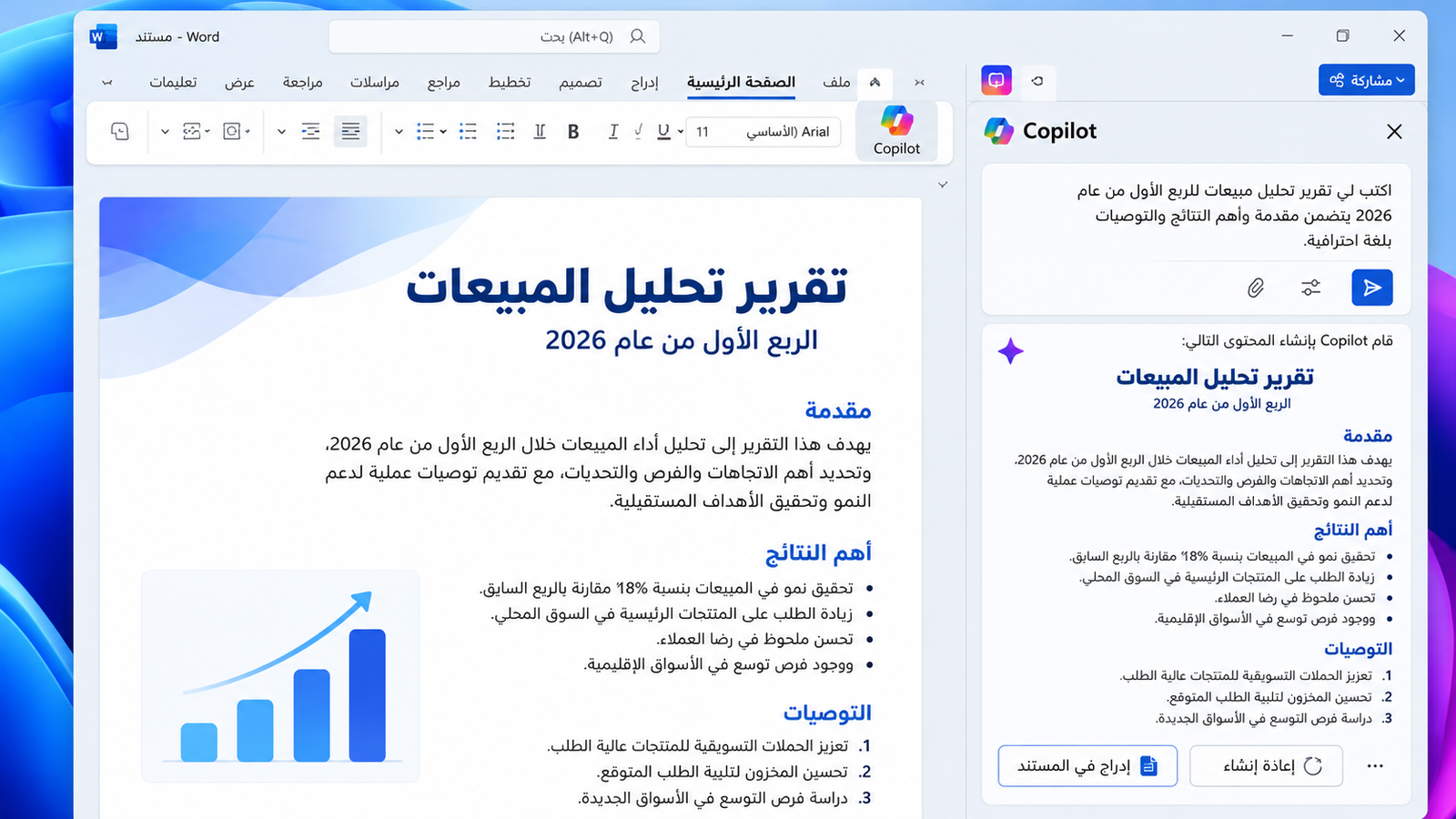
تصف Microsoft دور Copilot في Word بأنه يساعدك على إنشاء المستندات وتحريرها واستكشافها: تسأل عن تفاصيل في المستند، وتلخّصه أو تعيد كتابته ليناسب جمهورك، وتولّد نصًا جديدًا أو توسّع أفكارك. الخطوات الأساسية واحدة في كل المهام أدناه:
- افتح المستند، ثم افتح Copilot من زر الإجراء الديناميكي في الزاوية فيظهر جزء الدردشة على الجانب.
- إن أردت العمل على فقرة بعينها فحدّدها أولًا، وإلا فاذكر في طلبك أنك تقصد المستند كله.
- اكتب المطالبة، وراجع الناتج، ثم انقله إلى المستند أو عدّل طلبك واطلب نسخة أخرى.
صياغة مسودة تقرير مهني
اكتب مسودة تقرير أداء ربع سنوي لقسم خدمة العملاء موجّه إلى مدير الإدارة. الهيكل: ملخص تنفيذي، أبرز المؤشرات، التحديات، التوصيات. النبرة رسمية ومختصرة في حدود صفحتين. ضع [رقم] مكان أي معلومة لا أملكها ولا تخترع أرقامًا.
النتيجة المتوقعة: هيكل بعناوين جاهزة وفقرات عامة. تستبدل أنت العناصر النائبة بأرقامك الحقيقية، ثم تحذف ما لا يخدم تقريرك.
تلخيص مستند طويل
لخّص هذا المستند في خمس نقاط رئيسية، لا تزيد كل نقطة على سطرين. ثم أضف قسمًا بعنوان «قرارات مطلوبة» إن وُجدت قرارات في النص.
النتيجة المتوقعة: ملخص نقطي تستطيع إرساله إلى فريقك. وللتحقق، اسأل Copilot: «في أي قسم ذُكرت الميزانية؟» ثم افتح القسم بنفسك وتأكد.
إعادة صياغة نص بأسلوب مهني
أعد كتابة الفقرة المحددة بأسلوب مهني ومباشر موجّه إلى عميل، مع الحفاظ على المعنى كما هو وبدون إضافة أي معلومة جديدة. اقترح نسختين: واحدة أقصر وواحدة أكثر ودًّا.
النتيجة المتوقعة: نسختان تقارن بينهما وتختار الأنسب لمقامك أو تدمج منهما.
تصحيح اللغة وتحسين الوضوح
راجع النص لغويًا وإملائيًا، وصحّح الأخطاء النحوية، وبسّط الجمل الطويلة، ثم اذكر لي قائمة قصيرة بأهم التغييرات التي أجريتها حتى أراجعها.
اطلب دائمًا قائمة بالتغييرات. فبعض «التحسينات» قد تغيّر المعنى دون أن تنتبه، والقائمة تتيح لك رفض ما لا يناسبك.
الذكاء الاصطناعي في Microsoft Excel
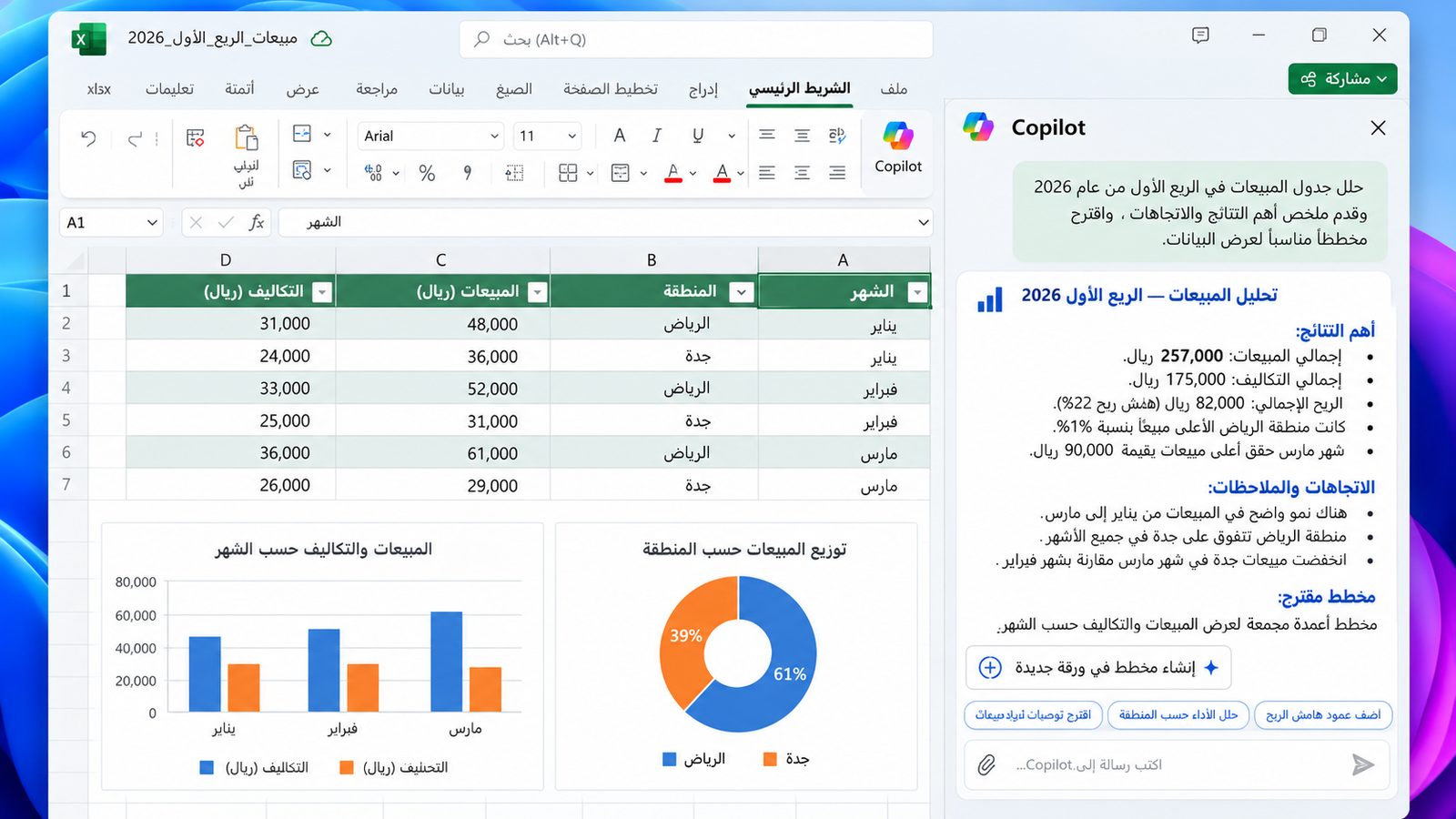
تقول Microsoft إن Copilot في Excel يساعدك على بناء المصنفات وتحريرها: استخلاص الأفكار، وتوليد الصيغ، وإنشاء المخططات والجداول المحورية، والتنسيق. وتذكر أن العربية من اللغات المدعومة، لكنه دُرّب على مصادر أغلبها بالإنجليزية، فقد يكون أداؤه أضعف مع غيرها. لنجرّب على جدول صغير افتراضي:
| A: الشهر | B: المنطقة | C: المبيعات | D: التكاليف |
|---|---|---|---|
| يناير | الرياض | 48,000 | 31,000 |
| يناير | جدة | 36,000 | 24,000 |
| فبراير | الرياض | 52,000 | 33,000 |
| فبراير | جدة | 31,000 | 25,000 |
| مارس | الرياض | 61,000 | 36,000 |
| مارس | جدة | 29,000 | 26,000 |
الفرق بين «شرح» الذكاء الاصطناعي و«تعديله» للمصنف
تصف Microsoft ثلاثة أوضاع في Copilot داخل Excel، وهذا التمييز مهم لسلامة بياناتك:
- وضع الدردشة (Chat): تبقى الإجابات داخل جزء الدردشة، فيشرح ويقترح دون أن يمسّ المصنف.
- وضع التخطيط (Plan): يضع خطة قبل أن يعدّل أي شيء.
- وضع التحرير (Edit): يعدّل المصنف مباشرة بناءً على طلبك.
عند حفظ تغييرات Copilot يراها كل من يملك صلاحية الملف، بمن فيهم المتعاونون في الوقت نفسه. وتشترط Microsoft أن تكون «خيارات الحساب» على الوضع تلقائي ليعمل التحرير. اعمل على نسخة من الملف أولًا، وتذكّر أن بإمكانك التراجع أو عرض الإصدارات السابقة.
1) فهم صيغة
لنفترض أنك وجدت في الملف الصيغة =SUMIFS(C2:C7,B2:B7,"الرياض").
اشرح لي هذه الصيغة خطوة بخطوة بلغة بسيطة، وما القيمة التي ستعيدها على بياناتي الحالية؟
النتيجة المتوقعة: شرح بأنها تجمع قيم عمود المبيعات حيث تساوي المنطقة «الرياض»، والناتج على بياناتنا 161,000 (48,000 + 52,000 + 61,000). قارنه بحسابك اليدوي. وإن كان Excel لديك يتطلب فاصلة منقوطة بدل الفاصلة في الصيغ فهذا يتبع إعدادات اللغة والمنطقة.
2) تحليل المبيعات والتكاليف
حلّل جدول المبيعات والتكاليف: احسب لكل منطقة إجمالي المبيعات وإجمالي التكاليف والربح وهامش الربح، وبيّن أي منطقة تتحسن وأيها تتراجع.
| المنطقة | المبيعات | التكاليف | الربح | هامش الربح |
|---|---|---|---|---|
| الرياض | 161,000 | 100,000 | 61,000 | 37.9% |
| جدة | 96,000 | 75,000 | 21,000 | 21.9% |
| الإجمالي | 257,000 | 175,000 | 82,000 | 31.9% |
3) تلخيص الجدول وكشف الاتجاهات
لخّص هذا الجدول في ثلاث جمل، ثم حدّد أبرز الاتجاهات بين يناير ومارس، ونبّهني إلى أي أرقام تستحق المراجعة.
النتيجة المتوقعة: مبيعات الرياض ترتفع كل شهر (من 48 إلى 61 ألفًا) وتنخفض نسبة تكاليفها من نحو 65% إلى 59%، بينما تتراجع مبيعات جدة (من 36 إلى 29 ألفًا) وترتفع تكاليفها من نحو 67% إلى 90% من المبيعات. هذا تحديدًا ما يستحق المراجعة. صياغة Copilot ستختلف، لكن الأرقام يجب أن تتطابق مع حسابك.
4) اختيار المخطط المناسب
ما أنسب مخطط لعرض تطور المبيعات الشهرية لكل منطقة ولماذا؟ وما أنسب مخطط للمقارنة بين المبيعات والتكاليف؟ ثم أنشئ الأول.
النتيجة المتوقعة: اقتراح منطقي هو مخطط خطي بسلسلتين (الرياض وجدة) لتطور الزمن، ومخطط أعمدة مجمّعة للمقارنة بين المبيعات والتكاليف. وإنشاء المخطط فعليًا يتطلب أن تكون في وضع يسمح بالتعديل، وإلا اكتفى بالاقتراح.
تذكر Microsoft أيضًا أن من يملك ترخيص Copilot الكامل قد يصل إلى «وضع العامل» (Agent Mode) من قائمة الأدوات للمهام المركبة متعددة الخطوات كإعادة تشكيل البيانات أو دمج الأوراق. جرّب هذه المهام على نسخة احتياطية.
الذكاء الاصطناعي في Microsoft PowerPoint
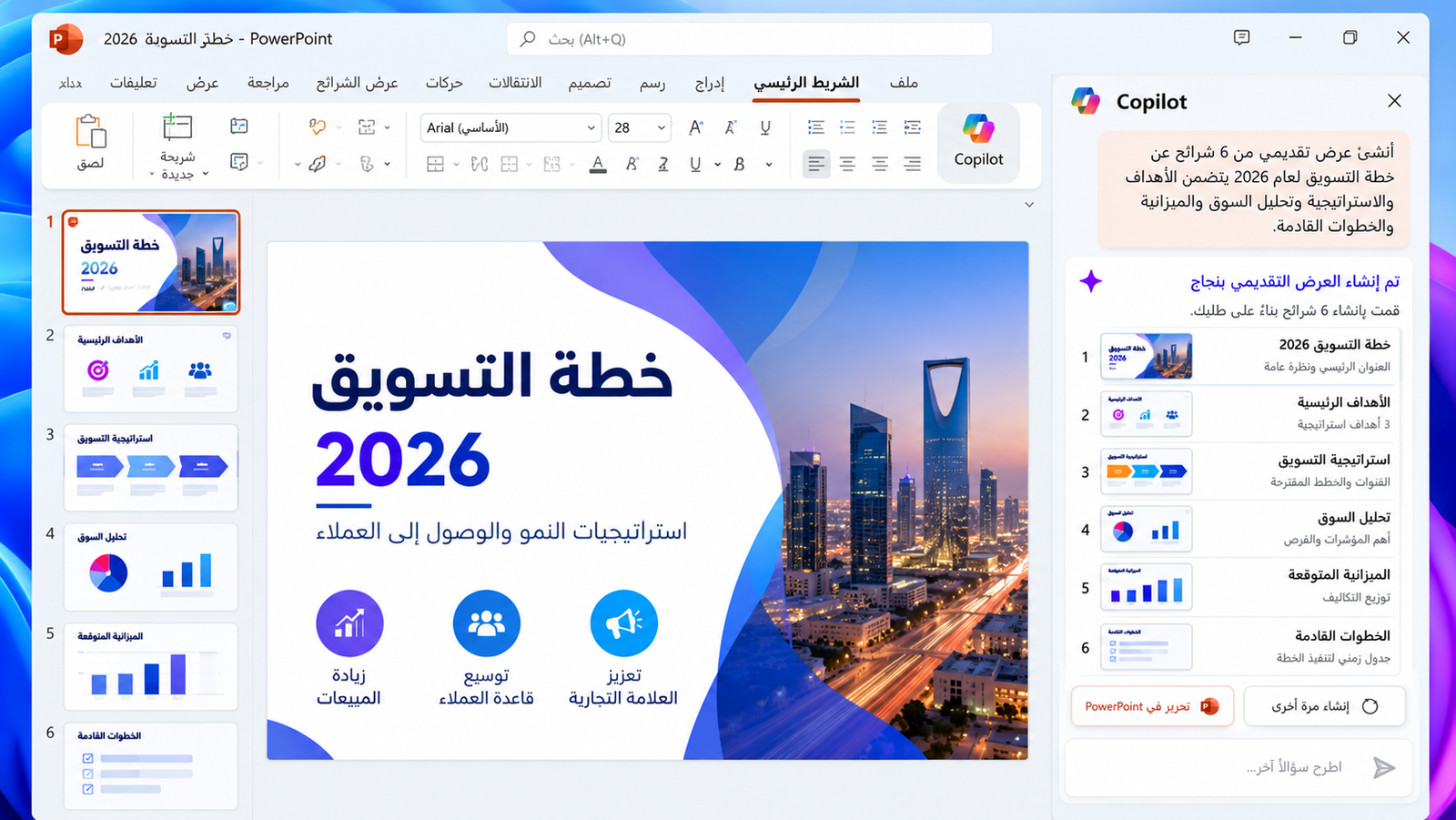
وفق Microsoft Support يساعدك Copilot في PowerPoint على الاطلاع السريع على المعلومات الأساسية في العرض، وتلخيص الشرائح، وإعادة كتابة النقاط، وتوليد صور ذات صلة، وتخيّل أسئلة قد يطرحها الجمهور. أما مدى قدرته على إنشاء عرض كامل من الصفر فيتفاوت بحسب ترخيصك وإصدارك، فجرّبه في حسابك قبل أن تبني عليه خطتك.
مثال عملي: عرض من ست شرائح
أنشئ مخططًا لعرض من 6 شرائح لإدارة الشركة بعنوان «تحسين خدمة الدعم الفني». لكل شريحة: عنوان، وثلاث نقاط قصيرة كحد أقصى، واقتراح لعنصر بصري. اكتب [رقم] مكان أي رقم لا أملكه.
تحسين عرض موجود
أعد كتابة نقاط هذه الشريحة بجمل أقصر وأكثر وضوحًا، بما لا يزيد على خمس كلمات للنقطة، ثم اقترح ثلاثة أسئلة قد يطرحها الجمهور عليّ.
تلخيص معلومات معقدة للشرائح
حوّل هذه الفقرات إلى ثلاث شرائح، لكل شريحة رسالة واحدة واضحة وثلاث نقاط. واحتفظ بالتفاصيل الفنية في ملاحظات المتحدث.
قاعدة تنفع في كل عرض: فكرة واحدة لكل شريحة. إن ولّد الذكاء الاصطناعي شريحة مزدحمة فاطلب منه تقسيمها بدل أن تصغّر الخط.
الذكاء الاصطناعي في Microsoft Outlook
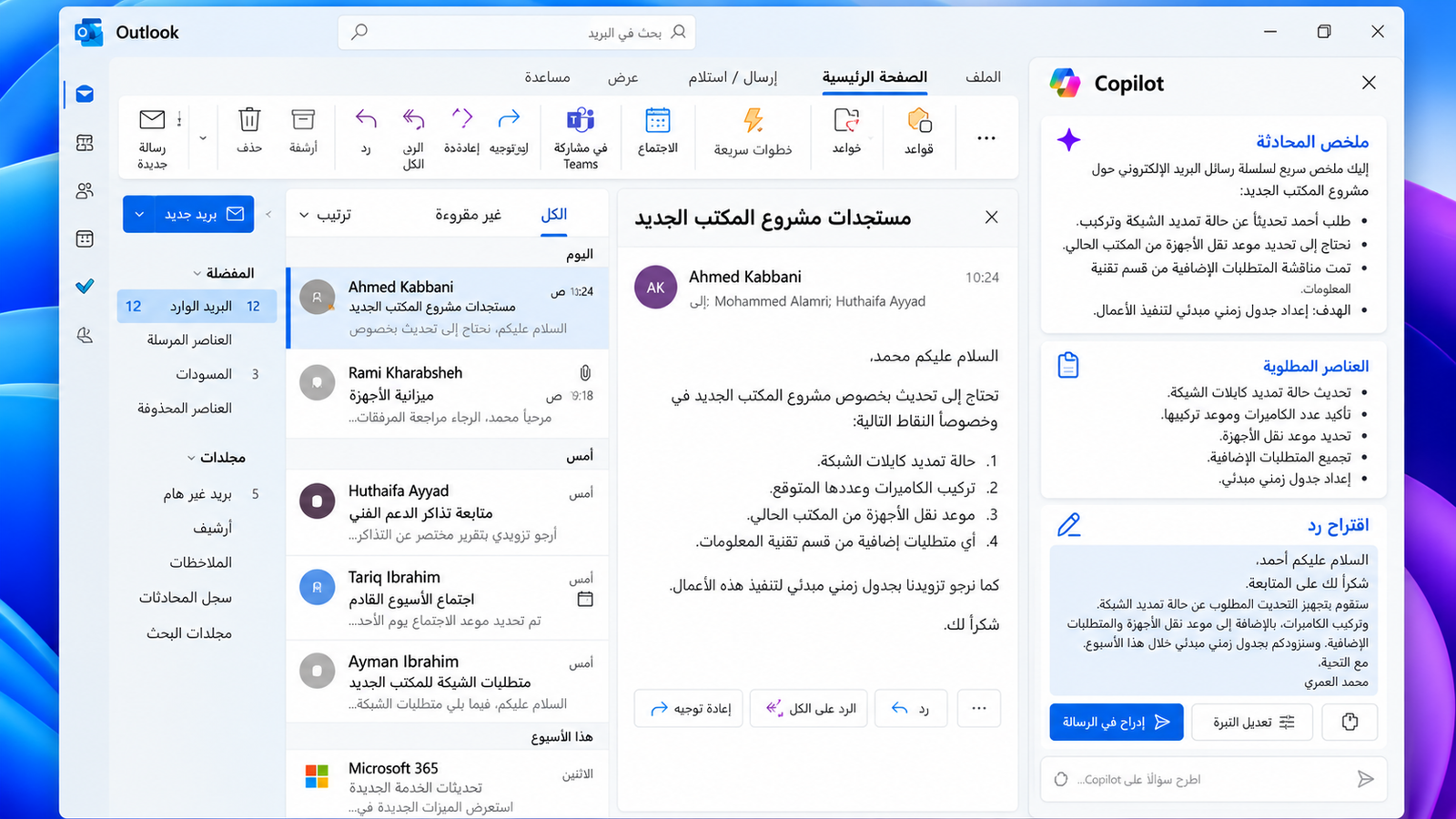
تذكر Microsoft أن جميع المشتركين يمكنهم استخدام Copilot في Outlook، لكن ما تفعله به في حساب العمل يعتمد على وجود ترخيص Copilot إضافي. فمن دونه تستطيع طرح أسئلة عن بريدك وتقويمك واجتماعاتك وبيانات محدودة أخرى، ومعه يتسع نطاق الوصول إلى المحادثات وبيانات المؤسسة. لذلك فتلخيص سلاسل الرسائل الطويلة «حيثما كان مدعومًا» يحتاج منك التأكد من حسابك.
صياغة رد مهني (عربي وإنجليزي)
اكتب ردًّا مهنيًا ومختصرًا على هذه الرسالة، أعتذر فيه عن التأخر في التسليم وأقترح موعدًا جديدًا يوم الخميس، بنبرة ودودة وواضحة.
Draft a short, polite reply to this email. Apologize for the delay, propose Thursday as the new delivery date, and ask the client to confirm.
تلخيص سلسلة رسائل
لخّص الرسائل الأخيرة حول مشروع [اسم المشروع] في ثلاث نقاط، وحدّد القرارات التي اتُّخذت، وما المطلوب مني تحديدًا.
تحسين النبرة
Rewrite this message so it sounds warmer but still firm about the deadline. Keep it under 120 words.
ترتيب المهام المطلوبة
استخرج من هذه الرسائل قائمة مهام في جدول بالأعمدة التالية: المهمة، المسؤول، الموعد. اكتب «غير محدد» إن لم يُذكر الموعد أو المسؤول.
قبل الإرسال اقرأ الرد كاملًا: تأكد من الأسماء والمواعيد والتعهدات. فقد يكتب الذكاء الاصطناعي التزامًا لم تقصده.
ماذا لو لم يكن Copilot متاحًا لديك؟
لا تتوقف هنا، فالفكرة نفسها تعمل بنسخ النص إلى مساعد ذكاء اصطناعي خارجي ثم إعادته إلى Office. وإن كانت مؤسستك توفّر Copilot Chat فهو غالبًا أنسب من خدمة خارجية، لأنه يخضع لإدارة المؤسسة. راجع سياستها قبل أي خيار آخر.
سير العمل خطوة بخطوة
- حضّر النص: انسخ الجزء الذي تحتاجه فقط، لا المستند كله. احذف الأسماء والأرقام الحساسة والبريد والهويات واستبدلها بعناصر نائبة مثل [العميل] و[المبلغ].
- اشرح السياق: اكتب للمساعد من أنت وما الجمهور وما الغرض والطول المطلوب.
- اطلب المهمة: تلخيص أو إعادة صياغة أو تدقيق أو مخطط شرائح أو شرح صيغة.
- راجع الناتج: قارنه بالأصل، وتحقق من الأرقام والأسماء، وعدّل بما يناسبك.
- انقله إلى Office: الصق النتيجة في Word أو Outlook، أو الصق النقاط في PowerPoint، أو جرّب الصيغة في Excel على نسخة من الملف.
أنا موظف في قسم [القسم] وأكتب لـ [الجمهور]. أرفقت أدناه نصًّا خاليًا من البيانات الحساسة. المطلوب: [تلخيص / إعادة صياغة / مخطط عرض] بنبرة [رسمية / ودّية] وبطول لا يتجاوز [عدد] كلمة. لا تضف معلومات غير موجودة في النص، وأشِر إلى أي نقطة تحتاج إلى تحقق.
حدود هذا الأسلوب مقارنة بـ Copilot
- العمل يدوي: نسخ ولصق بين نافذتين، وقد يضيع التنسيق (الجداول والأنماط والصور).
- لا يرى المساعد ملفك ولا بريدك ولا تقويمك إلا ما تدخله أنت.
- لا يعدّل المصنف أو العرض مباشرة. أنت من يطبّق النتيجة.
- الخصوصية تحكمها شروط الخدمة الخارجية، لا إعدادات مؤسستك.
تحذير: لا ترفع مستندات الشركة السرية ولا بيانات العملاء أو الموظفين أو بياناتك الشخصية إلى خدمة ذكاء اصطناعي لم تعتمدها مؤسستك. إن لم تكن متأكدًا فاسأل قسم تقنية المعلومات أو الأمن السيبراني قبل أن تلصق أي شيء.
مقارنة: Copilot المدمج والمساعدات الخارجية
| المعيار | Microsoft Copilot المدمج | مساعد خارجي |
|---|---|---|
| التكامل | يعمل داخل التطبيق ويُفتح من الزر الديناميكي في Word وExcel وPowerPoint. | يعمل خارج Office في موقعه أو تطبيقه. |
| التعامل مع الملف | يتعامل مع الملف المفتوح ضمن صلاحياتك، وفي Excel قد يعدّل المصنف مباشرة في وضع التحرير. | لا يرى إلا ما تلصقه. وقد تدعم بعض الخدمات رفع الملفات، لكن لا يُنصح بذلك مع ملفات العمل. |
| سير العمل | أقصر: تطلب وتراجع في مكانك. | أطول: نسخ ولصق وتحقق وإعادة تنسيق. |
| الاشتراك | يتطلب اشتراكًا أو ترخيصًا مؤهلًا، ويختلف بحسب الحساب والمؤسسة. | تتعدد الخطط (مجانية ومدفوعة) بحسب الخدمة. |
| الإدارة والخصوصية | في حسابات العمل تتحكم المؤسسة في الوصول والإعدادات. | تحكمها شروط الخدمة وسياسة الاستخدام لديك أنت. |
| القيود | التوفر يتفاوت، وقد يخطئ ويحتاج مراجعة. | قد يخطئ كذلك، ولا يعرف سياق ملفاتك، ويضيع التنسيق عند النقل. |
أخطاء شائعة تجنّبها
- الثقة العمياء بالصيغ المولّدةتحذّر Microsoft نفسها من أن Copilot قد يخطئ، وتنصح بمراجعة كل ما يولّده. جرّب الصيغة على بضعة صفوف تعرف نتيجتها، ثم قارنها قبل تعميمها.
- استخدام إحصاءات مختلقةقد تبدو الأرقام والنسب والمصادر مقنعة وهي غير موجودة. اطلب عناصر نائبة، وأدخل الأرقام من مصادرك.
- مشاركة معلومات حساسةبيانات العملاء والموظفين والعقود والكلمات السرية لا تُلصق في أداة لم تعتمدها مؤسستك.
- افتراض أن كل ميزة متاحة لكل اشتراكقد يعمل زميلك على ميزة لا تراها أنت، لاختلاف الترخيص أو الحساب أو الإصدار. تحقق قبل أن تعد أحدًا بنتيجة.
- النشر دون مراجعةاقرأ كل نص قبل إرساله أو نشره: المعنى والأسماء والمواعيد واللهجة. فالمسؤولية عنه عليك لا على الأداة.
أسئلة شائعة
هل Copilot مجاني؟
ليس دائمًا. يتوقف ذلك على الحساب والاشتراك: فبعض التجارب (مثل Copilot Chat) متاحة لحسابات معينة، بينما يتطلب Copilot داخل Word وExcel وPowerPoint ترخيصًا أو اشتراكًا مؤهلًا. تحقق من حسابك وتفاصيل الاشتراك لدى Microsoft.
كيف أعرف أن لدي Copilot في Office؟
افحص التسمية تحت اسمك في الصفحة الرئيسية لـ Microsoft 365 (حساب العمل)، أو افتح لوحة حسابك (الحساب الشخصي)، وابحث عن زر Copilot في زاوية المستند داخل Word وExcel وPowerPoint.
هل يعمل Copilot باللغة العربية؟
نعم في Excel على الأقل، فالعربية ضمن اللغات المدعومة التي تذكرها Microsoft. لكنها تنبّه إلى أن التدريب كان في معظمه على مصادر إنجليزية، فقد يتفاوت الأداء. راجع النتائج العربية بعناية.
هل يعدّل Copilot ملف Excel تلقائيًا؟
فقط في وضع التحرير. في وضع الدردشة يجيب دون أن يغيّر المصنف، وفي وضع التخطيط يضع خطة قبل التعديل. اعمل على نسخة، وتذكّر أن التغييرات المحفوظة يراها المتعاونون معك.
هل يتوفر Copilot في Office 2021 أو Office 2024؟
لا تفترض ذلك. المصادر الرسمية التي راجعناها تتحدث عن اشتراكات Microsoft 365 وتراخيص Copilot. للتأكد في حالتك الخاصة راجع صفحة المتطلبات لدى Microsoft أو اسأل مسؤول النظام.
هل يجوز لصق مستندات الشركة في أداة ذكاء اصطناعي خارجية؟
لا، إلا إذا اعتمدت مؤسستك الأداة صراحةً. استخدم نصوصًا لا تتضمن بيانات حساسة، واحذف الأسماء والأرقام قبل اللصق.
هل أنشر النص المولّد كما هو؟
لا. راجع الحقائق والأرقام والأسماء واللهجة، وعدّل ما يلزم. تقول Microsoft إن المحتوى المولّد قد يكون غير دقيق أو مشابهًا لمحتوى موجود، فالمراجعة البشرية ضرورية.
لماذا لا يظهر زر Copilot عندي؟
غالبًا بسبب الترخيص أو نوع الحساب أو إصدار التطبيق أو إعدادات الخصوصية، فالزر يظهر فقط لمن لديه وصول إلى Copilot. افحص ترخيصك أولًا، ثم راجع صفحة استكشاف الأخطاء لدى Microsoft المذكورة أدناه.
المصادر الرسمية
- ما هو ترخيص Copilot الذي أمتلكه؟ — Microsoft Support (آخر تحديث للصفحة: أبريل 2026).
- كيفية عمل Copilot Chat في تطبيقات Microsoft 365 — Microsoft Support.
- زر الإجراء الديناميكي Copilot في Word وExcel وPowerPoint — Microsoft Support (يونيو 2026).
- Frequently asked questions about Copilot in Excel — Microsoft Support (بالإنجليزية).
- أرصدة الذكاء الاصطناعي وحدودها للاشتراكات الشخصية — Microsoft Support (مرجع إضافي).
- How to find and enable missing Copilot button in Microsoft 365 apps — Microsoft Support (بالإنجليزية).
راجعنا الصفحات أعلاه بتاريخ 11 أكتوبر 2026. تتغير ميزات Copilot وأسماء الأزرار والتراخيص باستمرار، فارجع إلى صفحات Microsoft الرسمية للتفاصيل الحالية. هذا المقال إرشادي ولا يمثل Microsoft، وأسماء المنتجات علامات تجارية لأصحابها. الأمثلة والبيانات في المقال افتراضية للتوضيح.