جهازك يتصرف بشكل غريب؟
غالبًا المشكلة من التعريفات (Drivers)
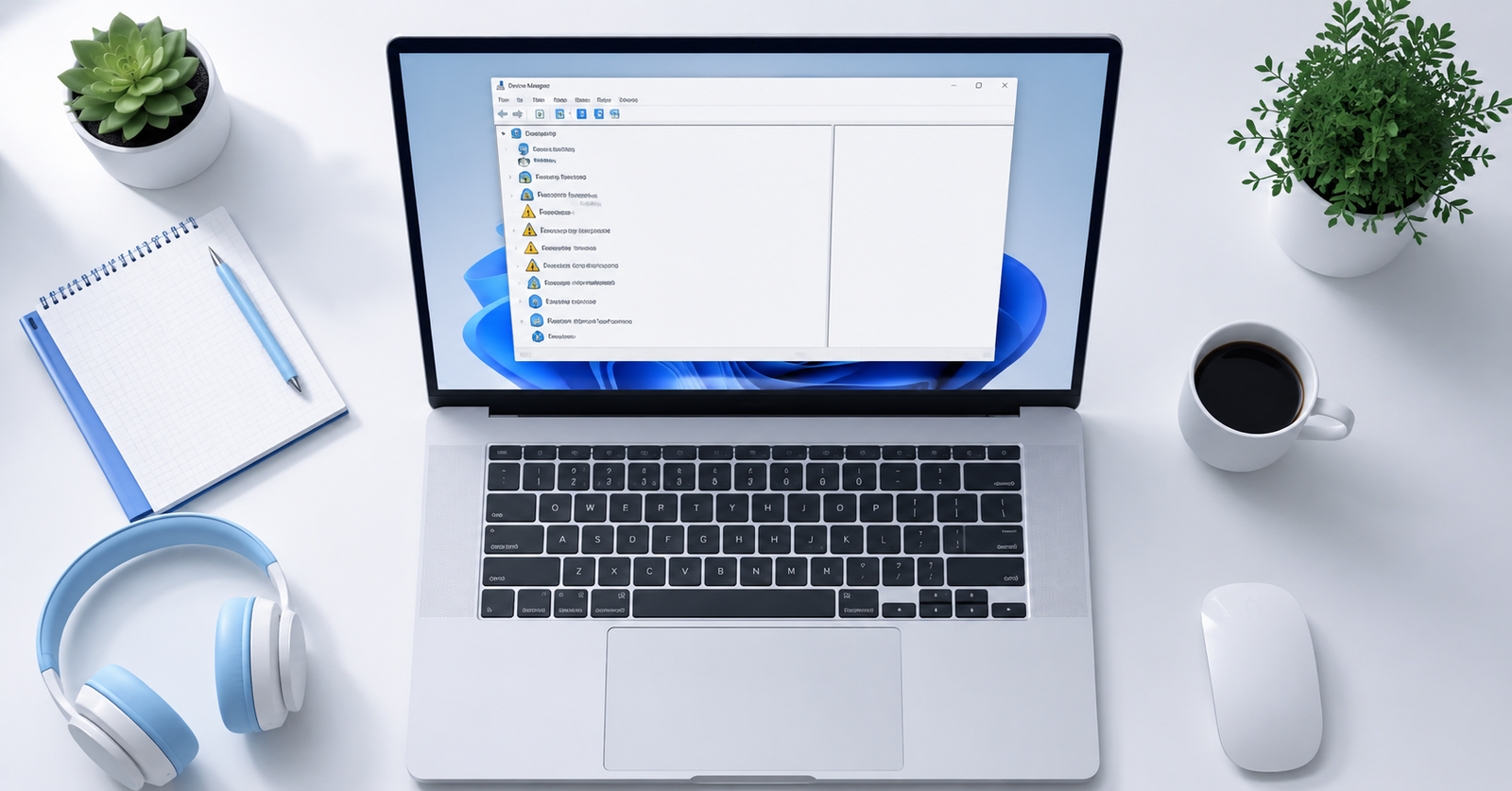
المشكلة إن معظم المستخدمين لا يفكرون في التعريفات إلا لما تصير كارثة — Blue Screen، أو الطابعة تتوقف تمامًا، أو كرت الشاشة يتعطل قبل مباراة مهمة. بينما الحل في كثير من الأحيان أسهل بكثير مما تتوقع.
في هذا المقال رح نتكلم عن أشهر مشاكل Drivers في Windows 10 وWindows 11، وكيف تتعامل معها خطوة بخطوة — حتى لو ما عندك خلفية تقنية قوية.
ما هي التعريفات (Drivers) ولماذا هي مهمة؟
ببساطة: Driver هو برنامج صغير يعمل وسيطًا بين نظام التشغيل (Windows) وبين الجهاز المادي — سواء كان كرت الشاشة، كرت الصوت، الطابعة، الماوس، أو حتى USB عادي.
بدون Driver مناسب، الجهاز إما ما يشتغل أصلًا، أو يشتغل بأداء منخفض جدًا. مثلًا كرت الشاشة بدون تعريفه الأصلي رح يشتغل بدقة 800×600 فقط — وهذا هو سبب الشاشة الغريبة بعد الفورمات.
أشهر مشاكل التعريفات اللي تصير فعلًا
تعريفات قديمة
الأكثر شيوعًا. الجهاز يشتغل، لكن الأداء سيء أو في ميزات ناقصة لأن التعريف قديم من سنتين.
تعريفات غير متوافقة
حصلت بعد ترقية من Win10 لـ Win11 — تعريف شغّال على الإصدار القديم ما يشتغل على الجديد.
تعارض بين التعريفات
نادر لكن يصير. خصوصًا لما تثبت تعريف من برامج تجميعية غير رسمية تضع أكثر من إصدار.
فقدان التعريفات بعد الفورمات
الجهاز الجديد أو بعد تثبيت نظيف — ويندوز يضع تعريفات أساسية فقط، مو الكاملة.
مشاكل بعد Windows Update
هذي تصير كثير. مايكروسوفت تدفع تحديث يكسر تعريف موجود — وفجأة الصوت أو Wi-Fi يختفي.
تعريفات GPU لا تشتغل صح
الألعاب تعطي FPS منخفض، أو الشاشة تومض، أو crash مفاجئ — وغالبًا السبب تعريف كرت الشاشة.
كيف تعرف إن المشكلة من التعريفات؟
في علامات واضحة تدل عليها. هذا الجدول يساعدك تشخّص الوضع سريعًا:
| العَرَض اللي تشوفه | الاحتمال الأقوى |
|---|---|
| الصوت اختفى فجأة | تعريف الصوت (Audio Driver) تالف أو محذوف |
| Wi-Fi أو إيثرنت ما يشتغل | تعريف كرت الشبكة مش موجود أو قديم |
| الشاشة بدقة غريبة أو ألوان باهتة | تعريف كرت الشاشة مش مثبّت صح |
| Blue Screen with Stop Codes | تعريف تالف يسبب crash على مستوى النواة |
| الطابعة أو الماوس ما يُتعرّف عليه | تعريف USB أو Device Driver ناقص |
| الجهاز بطيء جدًا رغم المواصفات الجيدة | تعريف GPU أو Chipset قديم أو معطوب |
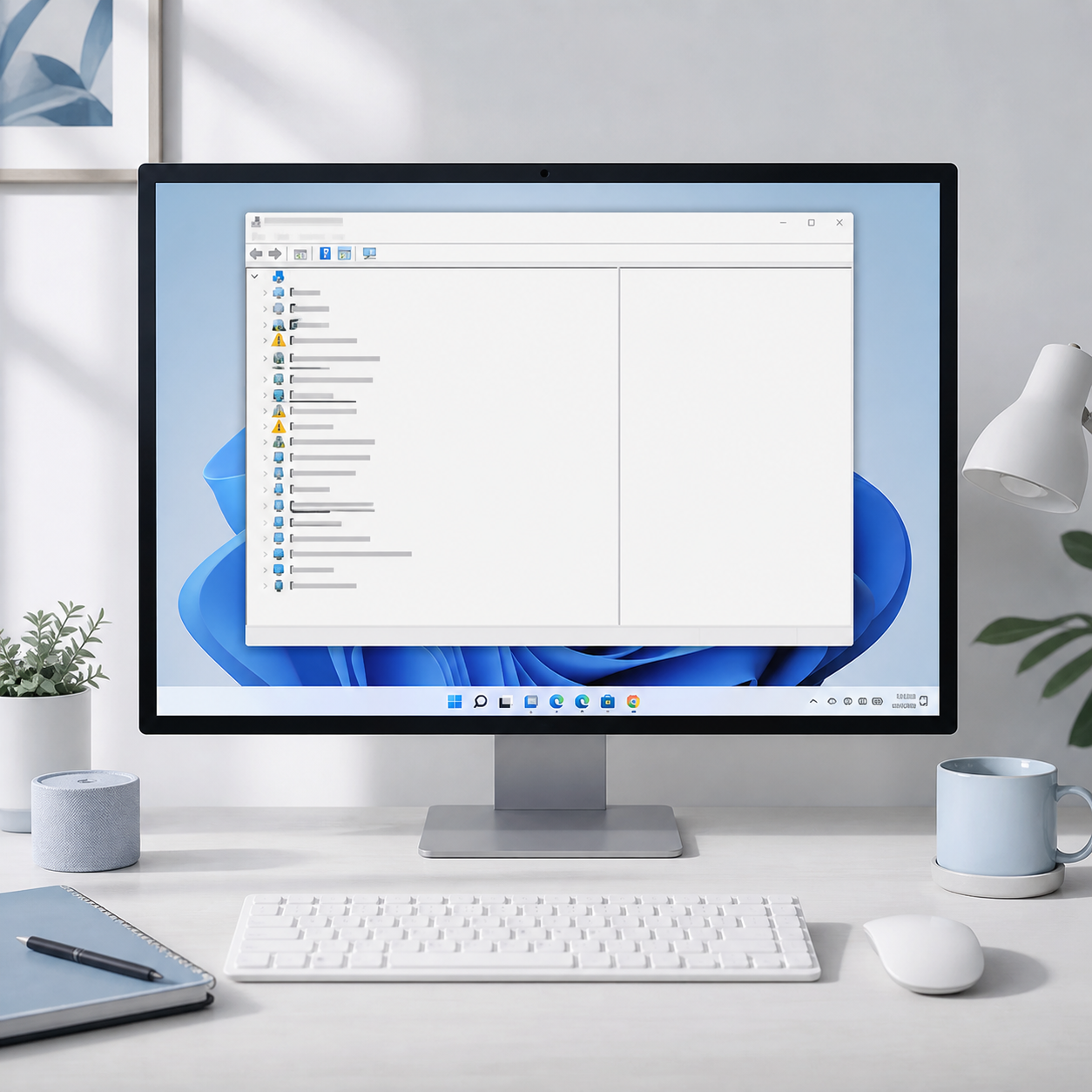
الطريقة السريعة للتحقق: افتح Device Manager واكتب عليه نقرة يمين على Start ثم اختار Device Manager — أي جهاز عنده علامة ⚠️ صفراء أو ❌ حمراء، هذا فيه مشكلة تعريف مؤكدة.
الحلول العملية خطوة بخطوة
🔧 الحل الأول: تحديث من Device Manager
-
1افتح Device Manager كليك يمين على زر Start ← اختر
Device Manager -
2دور على الجهاز المشكلة مثلًا Display Adapters لكرت الشاشة، أو Sound, video and game controllers للصوت
-
3كليك يمين ← Update driver اختر “Search automatically” — ويندوز يدور تلقائيًا. لو ما لقى، جرّب الخيار الثاني
-
4إعادة التشغيل بعد أي تحديث تعريف، اعد تشغيل الجهاز دايمًا قبل ما تحكم عليه
🌐 الحل الثاني: التحميل من الموقع الرسمي
هذا الأفضل دايمًا. كل شركة عندها صفحة تعريفات رسمية:
-
1اعرف موديل جهازك افتح Run (Win+R) واكتب
msinfo32— تلقى اسم الجهاز الكامل -
2روح للموقع الرسمي للشركة Dell Support، HP Support، Lenovo Support، أو لكرت الشاشة: nvidia.com أو amd.com أو intel.com
-
3حمّل التعريف المناسب لنظامك تأكد تختار Windows 10 أو Windows 11، وتختار 64-bit في الغالب
-
4ثبّت وأعد التشغيل شغّل الملف المحمّل كـ Administrator — كليك يمين ← Run as administrator
🗑️ الحل الثالث: حذف وإعادة تثبيت التعريف
لما التعريف تالف أو يسبب Blue Screen، الحل يكون بحذفه كليًا ثم إعادة التثبيت:
-
1افتح Device Manager كليك يمين على الجهاز ←
Uninstall device -
2ضع علامة على “Delete the driver software” هذا يحذف ملفات التعريف كليًا من النظام — مو بس الجهاز
-
3أعد التشغيل ويندوز رح يثبّت تعريف أساسي تلقائيًا — وبعدين ثبّت الرسمي من الموقع
↩️ الحل الرابع: Rollback Driver (الرجوع للإصدار القديم)
لما المشكلة بدأت بعد تحديث تعريف أو بعد Windows Update — ممكن ترجع للإصدار اللي كان شغّال:
-
1Device Manager ← كليك يمين على الجهاز ← Properties روح لتبويب
Driver -
2اضغط “Roll Back Driver” لو الزر مفعّل، ويندوز رح يرجع للإصدار السابق مباشرة. لو رمادي يعني ما في نسخة سابقة محفوظة
-
3أعد التشغيل وتحقق المشكلة انحلّت؟ ممتاز. إذا لا، جرّب حذف التعريف وإعادة تثبيته من المصدر الرسمي
View advanced system settings ← Hardware ← Device Installation Settings ← اختر “No”.
🪟 الحل الخامس: Windows Update
أحيانًا مايكروسوفت تدفع تحديثات تعريفات عبر Windows Update — خصوصًا بعد تحديثات النظام الكبيرة. افتح Settings ← Windows Update ← Advanced Options ← Optional Updates — وشوف لو في Driver updates معلقة.
متى تحتاج تثبيت نظيف للتعريفات؟
في حالات معينة، مجرد التحديث ما يكفي — تحتاج Clean Install:
- → لو عندك مشاكل متكررة مع كرت الشاشة رغم إنك جرّبت كل شيء
- → لو سبق وثبّتت تعريفات من برامج غير رسمية مثل “Driver Booster” أو ما شابهها
- → لو Blue Screen متكرر ومرتبط بملف تعريف معين (تلقى اسمه في تقرير الكراش)
- → لو عملت ترقية من ويندوز 10 لـ 11 وبدأت مشاكل بعدها مباشرة
لتعريفات NVIDIA مثلًا، عند تثبيت التعريف في المثبّت تلقى خيار “Clean installation” — اختاره. وبالنسبة لـ AMD، استخدم أداة AMD Cleanup Utility قبل التثبيت.
نصائح احترافية لتجنب مشاكل Drivers مستقبلًا
- ✓ لا تحدّث تعريفات تشتغل صح — القاعدة الذهبية: لو ما في مشكلة، ما في داعي للتحديث. التحديث أحيانًا يجيب مشاكل ما كانت موجودة.
- ✓ قبل أي تحديث كبير لويندوز، خذ Restore Point من System Properties — يوفّر عليك وقت لو صارت مشكلة.
- ✓ بعد الفورمات، ثبّت التعريفات بترتيب: Chipset أولًا، ثم GPU، ثم باقي الأجهزة. الترتيب مهم.
-
✓
احفظ نسخة من تعريفاتك قبل الفورمات — استخدم أداة مثل
Double DriverأوDriverBackupلعمل backup. - ✓ لو اشتريت لابتوب جديد، روح مباشرة لصفحة الدعم على موقع الشركة وحمّل كل التعريفات من هناك — لا تعتمد على Windows Update فقط.
- ✓ انتبه لتحديثات Windows التراكمية — تحقق من منتديات Reddit أو forums التقنية قبل تثبيت تحديثات كبيرة، أحيانًا يبلّغون عن مشاكل معروفة.
خلاصة الكلام
التعريفات مو موضوع معقد — لكنها مصدر لكثير من المشاكل اليومية اللي تبدو غامضة. الصوت اللي اختفى، Wi-Fi اللي قطع، الجهاز اللي علق — كثير منها يتحل بخطوات بسيطة ما تاخذ أكثر من 10 دقائق.
المهم: دايمًا من المصدر الرسمي، دايمًا تعيد التشغيل بعد التثبيت، وإذا التحديث كسر شيء — الـ Rollback موجود وما عليك إلا تضغط زر.
جرّب الآن وحل المشكلة 🚀
افتح Device Manager الحين، دور على الأجهزة اللي عندها ⚠️، وابدأ بالخطوة الأولى. ما تحتاج خبير — تحتاج بس صبر وتسلسل صح.