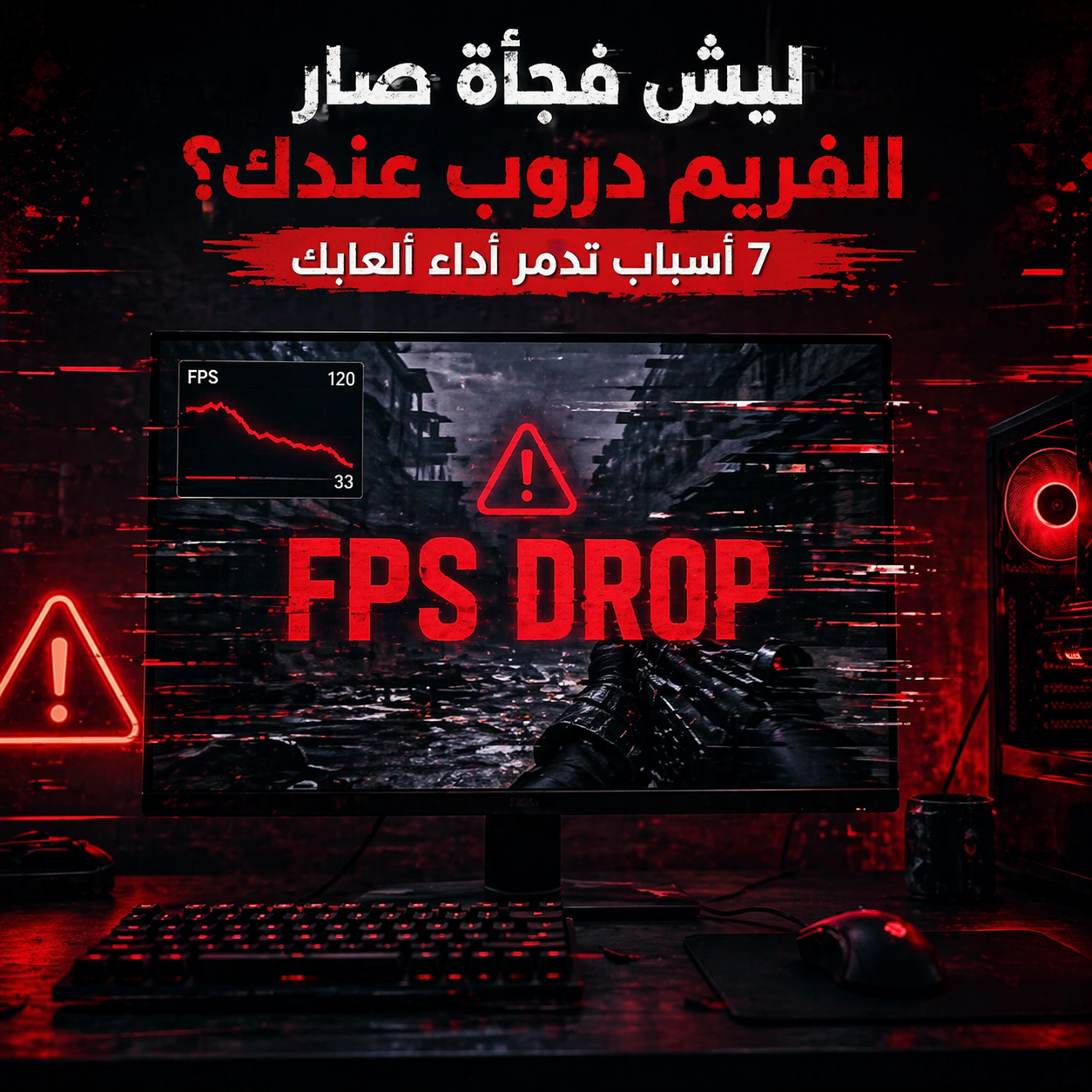
كنت تلعب تمام… وفجأة صار كل شيء يتقطع ويعلق؟ 😡
الفريمات طاحت، والـ ping ارتفع، وخسرت الراوند بسببها.
هذا المقال يشرح لك وش اللي صاير بالضبط — وكيف تصلحه.
انخفاض الفريمات في الألعاب من أكثر المشاكل إزعاجاً للقيمرز.
تفتح اللعبة وكل شيء تمام… بعدين فجأة تبدأ الصورة تتقطع والحركة تصير تقيلة.
مو بس تجربة سيئة — أحياناً تخسر بسببها في أهم لحظة.
المشكلة؟ معظم الناس ما يعرفون وش السبب الحقيقي، فيبدأون يغيرون إعدادات عشوائية بدون فائدة.
في هذا المقال، بنتكلم عن 7 أسباب رئيسية وراء FPS Drop — وكيف تحل كل واحدة منها خطوة بخطوة.
أولاً: وش يعني FPS Drop؟
FPS (Frames Per Second) = عدد الصور اللي يرسمها كرت الشاشة في الثانية الواحدة.
كلما كان الرقم أعلى، كلما صارت اللعبة أكثر سلاسة.
FPS Drop يعني: فجأة ينزل هذا الرقم بشكل حاد — مثلاً من 144 FPS إلى 30 FPS — مما يخلي اللعبة تبدو وكأنها تتجمد أو تتقطع.
والفرق بين انخفاض الفريمات المستمر وبين اللاق: اللاق مشكلة شبكة، أما FPS Drop فمشكلة في جهازك.
7 أسباب تدمر FPS عندك — وكيف تحلها
Chrome مفتوح بـ 20 تاب، Discord يسجل، Antivirus يعمل Scan، وأنت تحاول تلعب؟
هذه البرامج تسرق من CPU وRAM اللي المفروض يكون كله للعبة.
الحل: افتح Task Manager (Ctrl+Shift+Esc) ← اقفل كل العمليات الغير ضرورية.
أو استخدم Game Mode في ويندوز يعطي الأولوية للعبة تلقائياً.
هذا أكثر سبب يتجاهله الناس. لما CPU أو GPU يوصل لدرجة حرارة حرجة،
يبدأ يخفف سرعته تلقائياً — وهذا اسمه Thermal Throttling.
النتيجة؟ انخفاض الفريمات في الألعاب بشكل مفاجئ وغير منطقي.
الحل: راقب الحرارة عبر MSI Afterburner أو HWMonitor.
نظّف مراوح الجهاز من الغبار، وتأكد أن التهوية ما تنسد.
إذا اللاب توب، ضع Cooling Pad تحته فوراً.
تعريف (Driver) كرت الشاشة هو اللي يتحكم في كيفية معالجة الصور.
لو قديم أو فيه خلل، ممكن تشوف FPS Drop، Stuttering، أو حتى Crash في اللعبة.
الحل: حمّل آخر تعريف من الموقع الرسمي:
NVIDIA GeForce Experience أو AMD Adrenalin.
إذا المشكلة بدأت بعد تحديث تعريف، ارجع للإصدار السابق (Rollback Driver).
Shadows على Ultra، Ray Tracing شغّال، وResolution فوق 1080p — وجهازك Mid-Range؟
هذه وصفة مضمونة لـ تقطيع الألعاب المستمر.
الحل: اضبط الإعدادات على Medium أو اخفض Shadows وAmbient Occlusion — هذان الخياران يأثران على FPS أكثر من غيرهما.
شغّل DLSS (NVIDIA) أو FSR (AMD) لو اللعبة تدعمها، يرفع FPS بشكل كبير.
لو RAM عندك 8GB وامتلأت، ويندوز يبدأ يستخدم Virtual Memory على الهارد.
والهارد أبطأ بـ 100 مرة من الرام — فتحس بتقطيع وبطء ما تفهم سببه.
الحل: اقفل البرامج الثقيلة قبل اللعب.
والحل الجذري؟ ارقّ RAM إلى 16GB — هذا أكثر ترقية تأثر على أداء الألعاب بسعر معقول.
الهارد الميكانيكي (HDD) بطيء في تحميل ملفات اللعبة أثناء اللعب.
لو لعبة مفتوح فيها عالم كبير (Open World)، كل ما انتقلت لمنطقة جديدة، HDD يكافح يحمل الملفات — فتحس بـ FPS Drop أو Freeze لثواني.
الحل: ثبّت ألعابك على SSD.
الفرق ليس في FPS بشكل مباشر، لكن في السلاسة والـ Stuttering اللي يختفي شبه كلياً.
ويندوز افتراضياً مو معد للـ Gaming Performance.
خاصية Power Plan مضبوطة على Balanced، وGame Mode مطفي، وHardware-Accelerated GPU Scheduling (HAGS) مو مفعّل.
الحل: غيّر Power Plan إلى High Performance أو Ultimate Performance.
فعّل Game Mode من إعدادات ويندوز.
فعّل HAGS من: Settings → Display → Graphics Settings.
حلول سريعة ترفع FPS الآن
إذا ما عندك وقت تطبق كل شيء، جرب هذه الخطوات أولاً:
- ✔ أعد تشغيل الجهاز قبل اللعب — يمسح الذاكرة ويفرّغها
- ✔ اخفض Resolution اللعبة خطوة واحدة (مثلاً من 1440p إلى 1080p)
- ✔ أغلق كل برامج الخلفية عبر Task Manager
- ✔ حدّث تعريف كرت الشاشة
- ✔ فعّل Game Mode في ويندوز
- ✔ اخفض Shadows وPost-Processing في اللعبة
- ✔ افحص درجة الحرارة وتأكد من التهوية
- ✔ اشغّل اللعبة كـ Administrator (كليك يمين ← Run as administrator)
أفضل قطع ترفع FPS عندك 🔧
الحلول البرمجية تساعد كثير، لكن لو جهازك احتاج ترقية،
هذه أفضل 4 قطع تأثيرها مباشر على تحسين FPS وتقليل تقطيع الألعاب:
⚡ ترقية #1
SSD — تخلص من Stuttering نهائياً
ثبّت ألعابك على SSD وستلاحظ الفرق من أول تشغيل.
تحميل أسرع، لا توقفات عند انتقال المناطق، وتجربة أكثر سلاسة.
✅ يقضي على FPS Drop المرتبط بالهارد
اشتري الآن ←
🚀 ترقية #2
RAM 16GB — قل وداعاً لأزمة الذاكرة
أكثر ترقية تأثيراً بسعر معقول.
16GB يكفي كل الألعاب الحالية مع فتح برامج جانبية مثل Discord وOBS.
✅ يحل مشكلة Virtual Memory وانخفاض الفريمات
اشتري الآن ←
🌡️ ترقية #3
Cooling Pad — وقف Thermal Throttling
إذا تلعب على لاب توب، هذه أسرع وأرخص ترقية تغير كل شيء.
تخفض الحرارة وتمنع CPU/GPU من تخفيف السرعة.
✅ يوقف FPS Drop بسبب ارتفاع الحرارة
اشتري الآن ←
🎯 ترقية #4
Gaming Mouse — استجابة فورية بدون تأخير
ما يأثر على FPS مباشرة، لكن Low Latency Mouse تخلي ردود أفعالك أسرع —
خصوصاً في Competitive Games.
✅ دقة أعلى + استجابة أسرع في اللعب
اشتري الآن ←
أسئلة شائعة عن انخفاض الفريمات في الألعاب
❓ كيف أعرف إذا كان جهازي يعاني من FPS Drop؟
حمّل MSI Afterburner مع RivaTuner، وفعّل عرض FPS أثناء اللعب. إذا شفت الرقم ينزل فجأة بشكل كبير (أكثر من 30%) هذا FPS Drop حقيقي.
❓ وش الفرق بين FPS Drop واللاق (Lag)؟
اللاق مشكلة في الاتصال بالإنترنت (Ping عالي)، أما FPS Drop فمشكلة في أداء الجهاز نفسه. تقدر تعاني من واحدة بدون الأخرى.
❓ هل تحديث تعريفات كرت الشاشة دايماً يحسن FPS؟
في الغالب نعم، خصوصاً للألعاب الجديدة. لكن أحياناً تعريف جديد يكون فيه مشاكل مع لعبة معينة — لو صار كذا، ارجع للإصدار السابق (Rollback).
❓ هل SSD يرفع FPS؟
SSD لا يرفع FPS بشكل مباشر، لكن يقضي على الـ Stuttering والـ Micro-Freezes اللي تحسسك بتقطيع. النتيجة: تجربة أكثر سلاسة وأداء أفضل في الواقع.
جاهز ترفع FPS عندك؟ 🚀
طبّق الحلول اللي شرحناها خطوة بخطوة — من أسهل شيء (إغلاق برامج الخلفية) إلى أقوى ترقية (SSD + RAM).
معظم الناس يحلون مشكلة انخفاض الفريمات في الألعاب بدون أي مصاريف، فقط بضبط الإعدادات الصح.
شارك المقال مع صاحبك الگيمر ↗
جرّب الحلول وكتب لنا في التعليقات: كم صار FPS عندك بعد التطبيق؟ 👇