
ما ستتعلمه في هذا الدليل: الأسباب الحقيقية لبطء الجهاز، وكيف تحلها خطوة بخطوة باستخدام أدوات ويندوز المجانية فقط — بدون برامج خارجية أو تعقيدات.
تفتح جهازك في الصباح، تنتظر دقيقتين حتى يكتمل التشغيل، ثم تفتح متصفحاً واحداً فيتجمد كل شيء. هذا الموقف يعرفه كثيرون، والخبر الجيد أن معظم حالات بطء الجهاز لها أسباب واضحة وحلول عملية يمكنك تطبيقها بنفسك.
في هذا الدليل سنمر على أشهر 6 أسباب لبطء اللابتوب على ويندوز 10 و 11، مع خطوات حل كل سبب بشكل مفصل.
أولاً: ما الذي يبطئ جهازك؟
قبل أي حل، لازم تعرف السبب. غالباً واحد أو أكثر من هذه الأسباب هو المشكلة:
برامج بدء التشغيل
برامج كثيرة تشتغل تلقائياً عند فتح الجهاز وتأكل الموارد من البداية.
امتلاء القرص الصلب
إذا القرص ممتلئ أو قريب من الامتلاء، يبطئ ويندوز بشكل ملحوظ.
ارتفاع درجة الحرارة
المعالج يخفض سرعته تلقائياً حين يسخن للحماية من الأذى — وهذا يبطئ كل شيء.
خطة الطاقة الخاطئة
وضع “توفير البطارية” يقلل أداء الجهاز حتى عند الشحن.
ضغط على الـ RAM
تشغيل برامج ثقيلة مع RAM قليلة يجعل الجهاز يستخدم القرص كذاكرة مؤقتة وهو أبطأ بكثير.
تحديثات معلّقة
أحياناً ويندوز يشغّل تحديثات في الخلفية وهذا يثقل الجهاز مؤقتاً.
1 تعطيل برامج بدء التشغيل
هذه الخطوة وحدها تحل المشكلة عند كثير من الناس. كل برنامج تثبته قد يضيف نفسه لقائمة بدء التشغيل، وبمرور الوقت يصبح الجهاز يحمّل 10–15 برنامجاً في نفس الوقت عند الفتح.
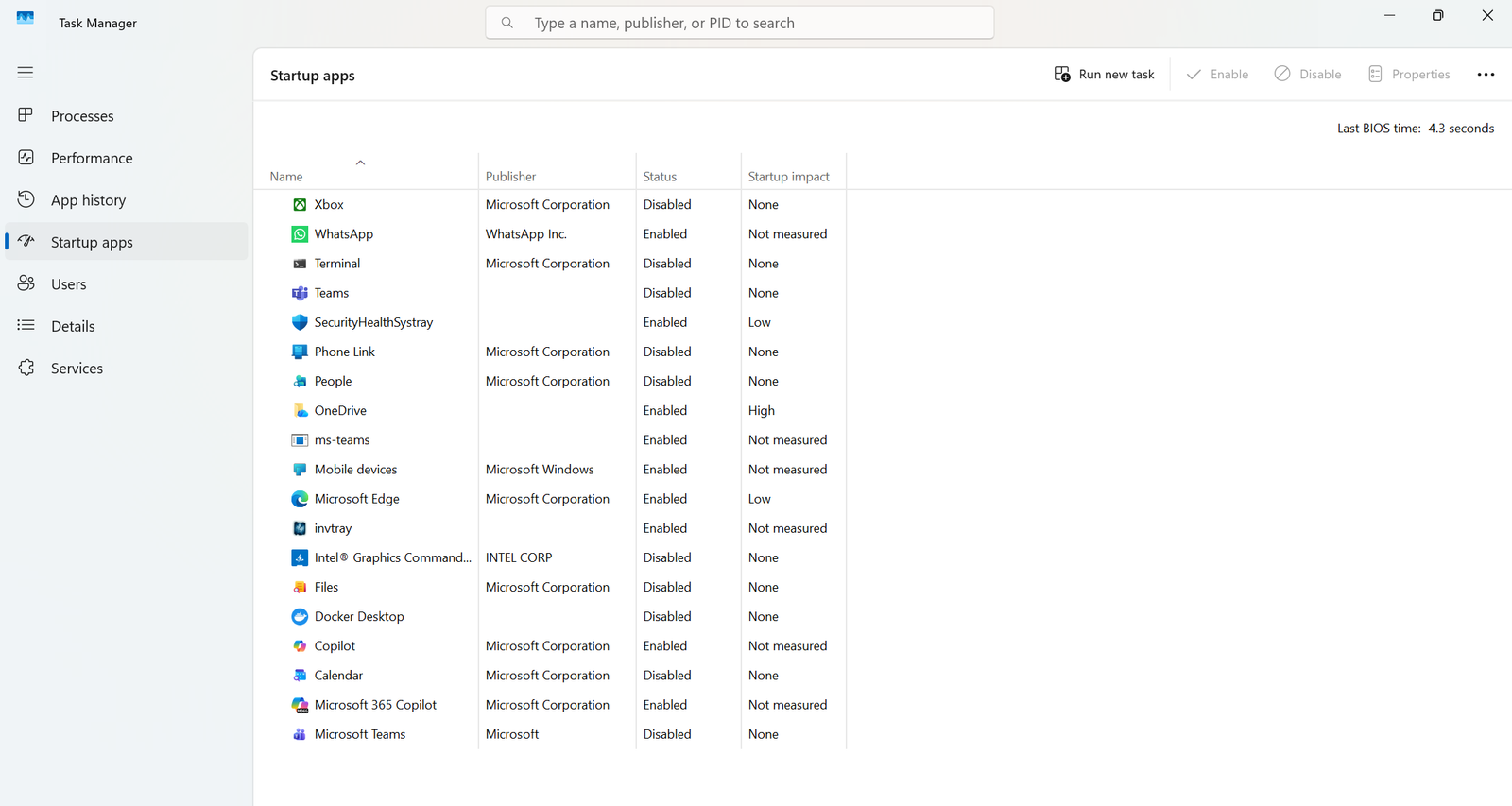
مدير المهام يُظهر البرامج التي تعمل تلقائياً عند تشغيل الجهاز
خطوات التعطيل:
- اضغط Ctrl + Shift + Esc لفتح مدير المهام
- انقر على تبويب “بدء التشغيل” (Startup)
- راجع القائمة — ركّز على البرامج التي تأثيرها “عالٍ” (High)
- انقر بالزر الأيمن على أي برنامج لا تحتاجه عند البدء واختر “تعطيل” (Disable)
- أعد تشغيل الجهاز
2 تنظيف القرص الصلب
ويندوز يحتاج مساحة فارغة للعمل بشكل سليم. القاعدة العامة: لا تترك مساحة القرص تنزل تحت 15% من إجمالي السعة.
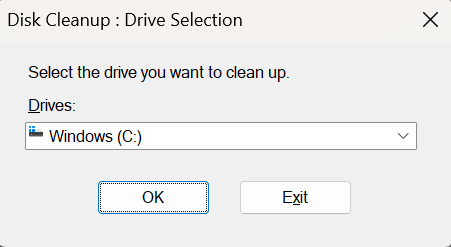
الطريقة السريعة — تنظيف القرص:
- اضغط Win + S واكتب Disk Cleanup
- اختر القرص C: واضغط موافق
- ضع علامة على جميع الخيارات — خصوصاً Temporary Files و Recycle Bin
- اضغط Clean up system files للحصول على مساحة أكثر
- اضغط موافق وانتظر اكتمال العملية
طريقة إضافية — Storage Sense في ويندوز 11:
- افتح الإعدادات ← النظام ← التخزين
- فعّل Storage Sense لتنظيف تلقائي دوري
- اضغط “Run Storage Sense now” للتنظيف الفوري
3 التحقق من تحديثات ويندوز
أحياناً الجهاز يبطئ لأن ويندوز ينزّل أو يثبّت تحديثات في الخلفية. الحل البسيط: أتمّ التحديثات وأعد تشغيل الجهاز.
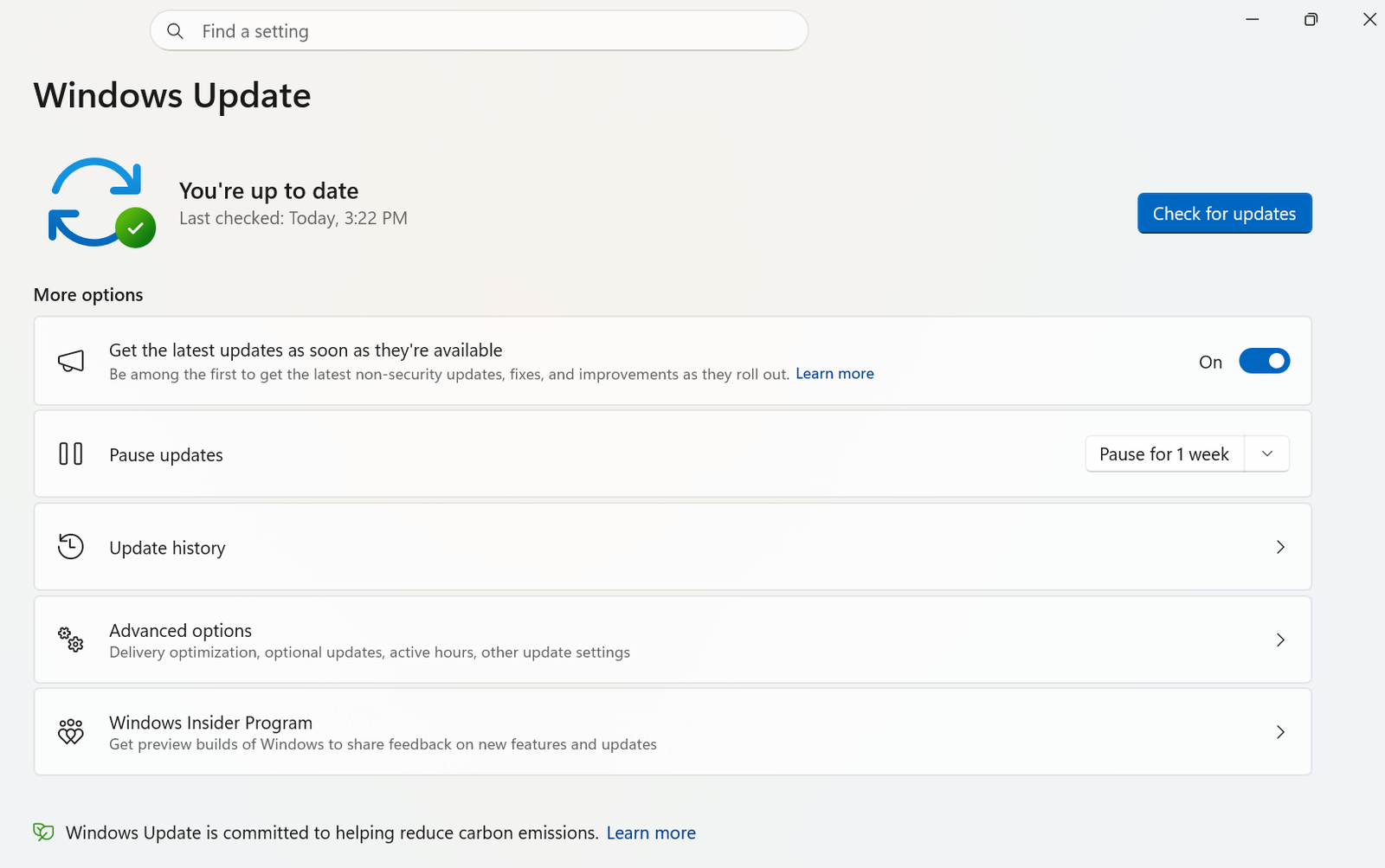
- افتح الإعدادات (Win + I)
- انتقل إلى Windows Update
- اضغط “Check for updates”
- ثبّت أي تحديثات معلّقة
- أعد تشغيل الجهاز بعد اكتمال التثبيت
4 ضبط خطة الطاقة على الأداء العالي
كثير من اللابتوبات تعمل على وضع “موفّر الطاقة” حتى وهي موصولة بالشاحن، وهذا يقلل أداء المعالج بشكل مباشر.
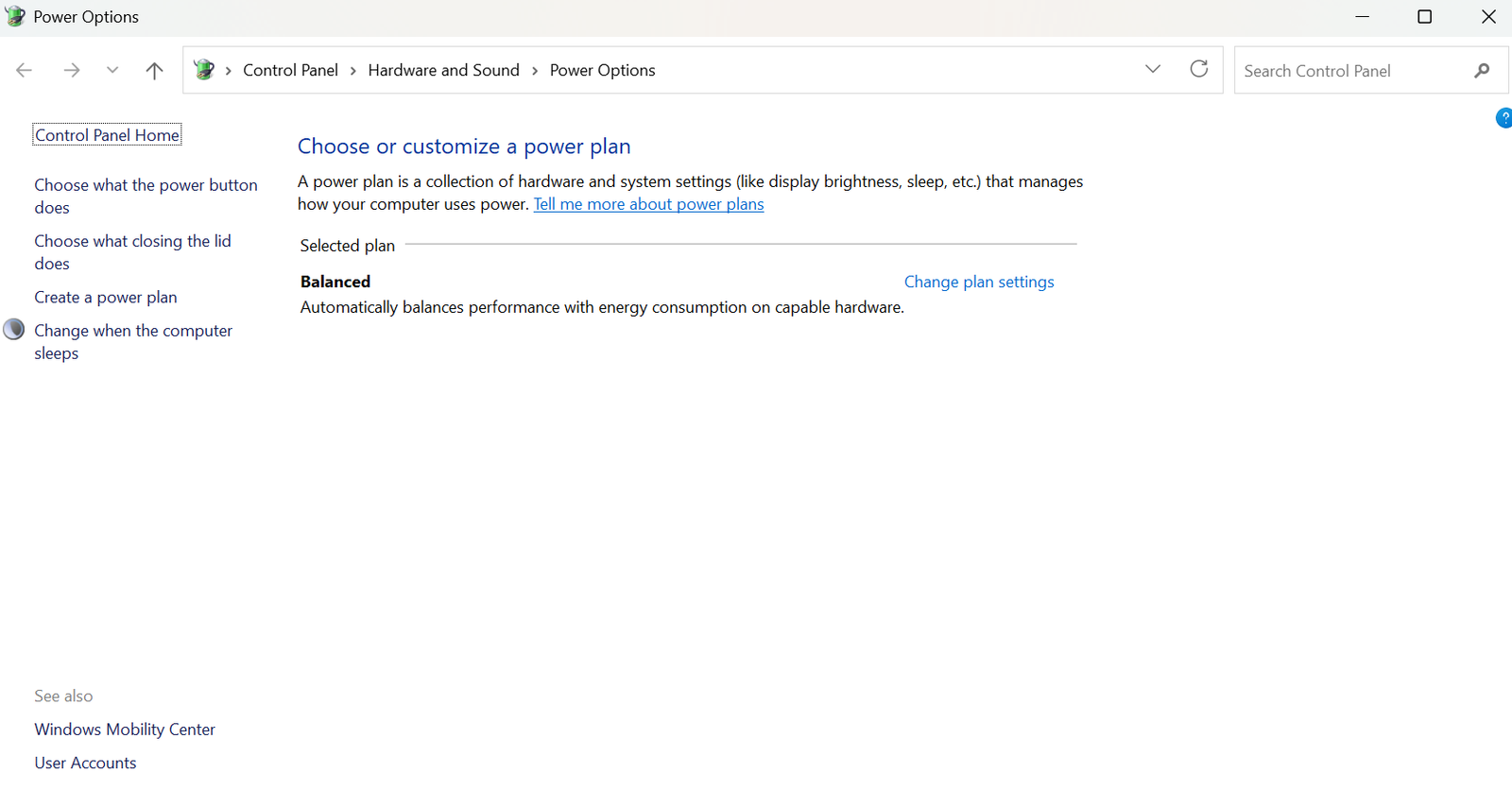
- اضغط Win + R واكتب powercfg.cpl ثم Enter
- ستظهر خيارات خطط الطاقة
- اختر “High Performance” أو “Balanced” على الأقل
- إذا لم تجد High Performance، اضغط “Show additional plans”
5 مشكلة الحرارة الزائدة
المعالج الحديث لديه ميزة تسمى Thermal Throttling — يخفض سرعته تلقائياً حين ترتفع الحرارة لحماية نفسه. هذا يظهر كبطء مفاجئ خصوصاً عند تشغيل برامج ثقيلة.
كيف تتحقق من الحرارة؟
حمّل برنامج HWMonitor المجاني من موقع CPUID وشغّله — إذا كانت درجة حرارة المعالج تتجاوز 90°C أثناء الاستخدام العادي فهذه مشكلة.
الحلول:
- تأكد أن فتحات التهوية في اللابتوب غير مسدودة — لا تضع الجهاز على وسادة أو سرير
- نظّف فتحات التهوية بالهواء المضغوط (يمكن من الخارج)
- استخدم قاعدة تبريد (Cooling Pad) إذا كنت تعمل لساعات طويلة
- إذا الجهاز قديم (أكثر من 4 سنوات) قد يحتاج تجديد المادة الحرارية الداخلية — هذه تحتاج متخصص
6 مراقبة استخدام الـ RAM
إذا الـ RAM مشغولة بنسبة عالية باستمرار، الجهاز سيبطئ بشكل واضح. تحقق من ذلك عبر مدير المهام.
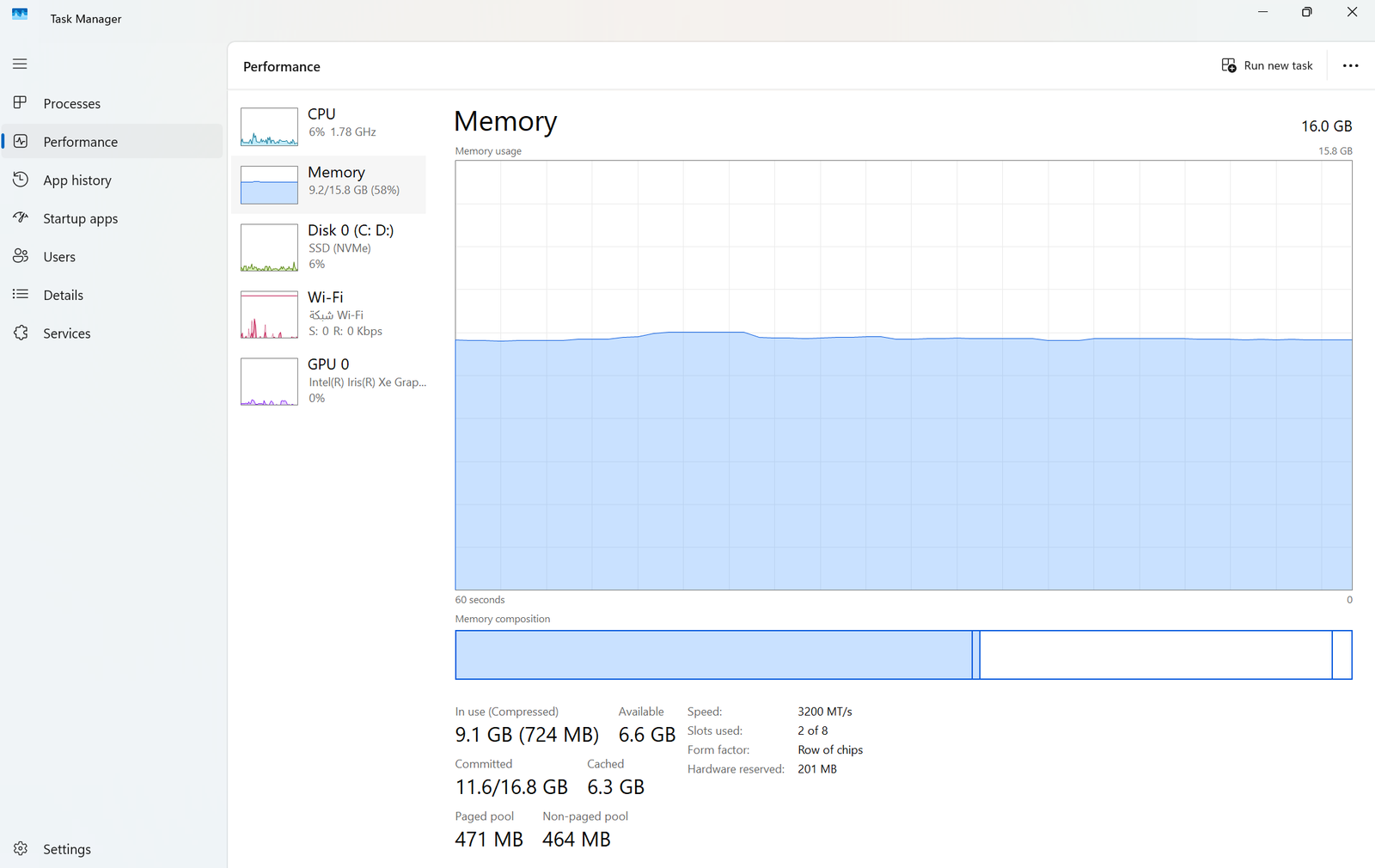
- افتح مدير المهام (Ctrl + Shift + Esc)
- انتقل لتبويب “الأداء” (Performance)
- انقر على Memory
- إذا الاستخدام فوق 80-85% باستمرار — هناك مشكلة
الحلول حسب الحالة:
- أغلق التبويبات الزائدة في المتصفح — كل تبويب يأخذ ذاكرة
- أغلق البرامج التي لا تستخدمها حالياً
- إذا RAM الجهاز 4GB فقط، فكر في ترقيتها لـ 8GB — تحسن الأداء يكون ضخماً
- تحقق من البرنامج الذي يستهلك أكثر RAM من عمود Memory في تبويب Processes
أسئلة شائعة
خلاصة القول
بطء اللابتوب ليس حكماً بالإعدام على جهازك. في معظم الحالات، المشكلة واحدة من الأسباب الستة التي ذكرناها، وحلها لا يتطلب أكثر من 30 دقيقة من وقتك.
ابدأ بالخطوة الأولى (تعطيل برامج بدء التشغيل) ثم الثانية (تنظيف القرص) — هاتان الخطوتان وحدهما تحل المشكلة لدى أغلب المستخدمين.
إذا جربت كل الخطوات ولا زال الجهاز بطيئاً، فأخبرنا في التعليقات بمواصفات جهازك وسنساعدك في تشخيص المشكلة.