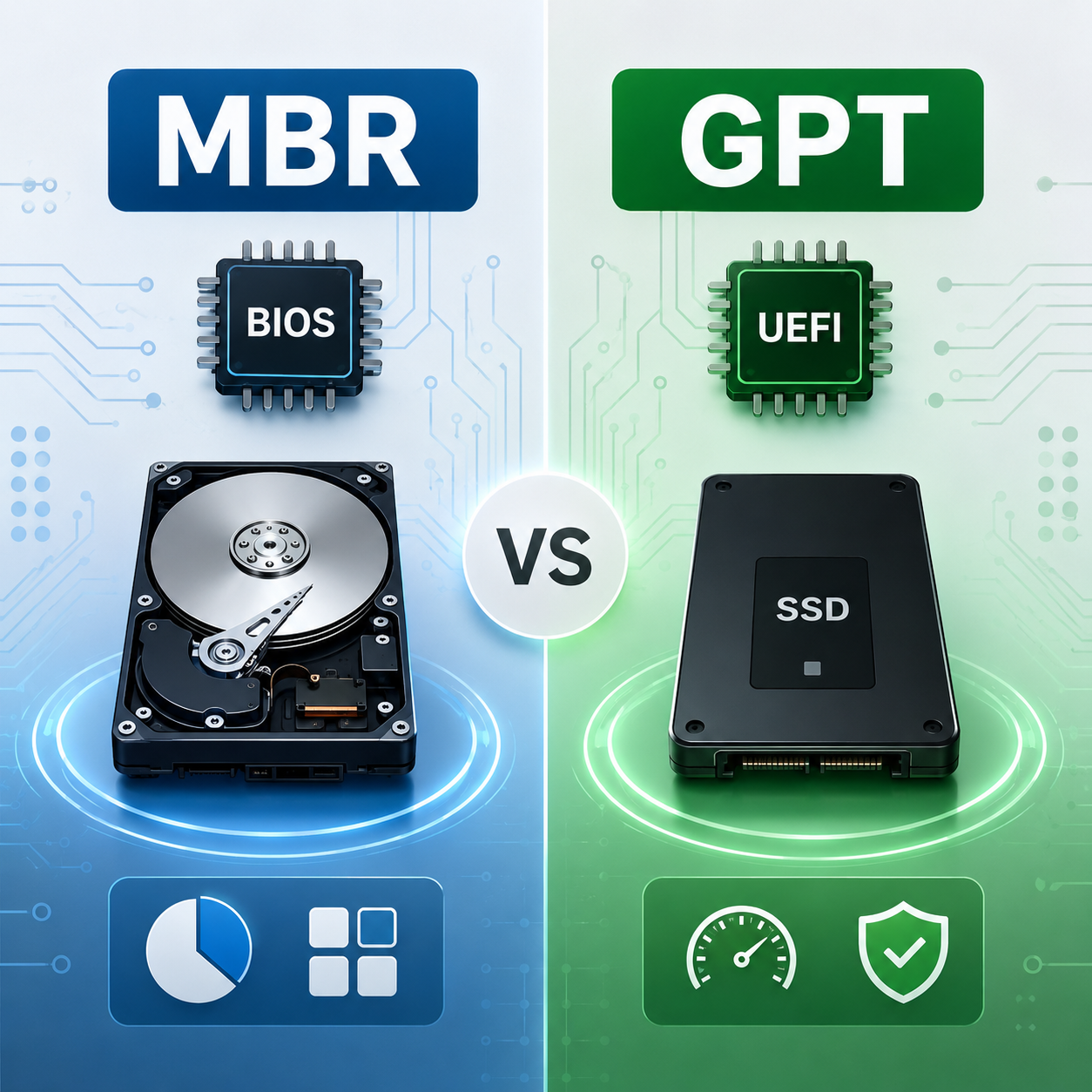
GPT vs MBR
ما الفرق بينهما وأيهما الأفضل
لتقسيم الهارد وتثبيت ويندوز؟
⚠️ الاختيار الخاطئ بين GPT وMBR قد يمنع ويندوز من التثبيت، يضيّع مساحة من هاردك، أو يسبب مشاكل في الإقلاع. هذا المقال يشرح كل شيء بخطوات عملية.
هل سبق أن وقفت أمام شاشة تثبيت ويندوز وظهرت لك الكلمتان GPT وMBR دون أي تفسير؟ هذا الخيار البسيط يؤثر على أداء جهازك، سرعة إقلاعه، وحتى على قدرتك على استخدام كامل مساحة الهارد. في هذا المقال ستفهم كل شيء.
ما هو MBR؟
MBR اختصار لـ Master Boot Record، ظهر عام 1983 مع أجهزة IBM PC. الفكرة بسيطة: أول 512 بايت على القرص الصلب تحتوي على كود الإقلاع وجدول التقسيم. الـ BIOS يقرأ هذا المكان لحظة تشغيل الجهاز ويُطلق منه عملية تشغيل النظام.
مميزات MBR
- توافق كامل مع كل الأجهزة التي تعمل بـ BIOS القديم
- مدعوم من ويندوز XP و Vista و 7 بشكل طبيعي
- بنية بسيطة وسهلة الفهم تقنياً
- لا يشترط UEFI
عيوب MBR — لماذا أصبح قديماً؟
- حد 2TB: أي هارد أكبر من 2 تيرابايت ستفقد جزءاً من مساحته بالكامل
- 4 أقسام فقط: قيد حقيقي لمن يريد تقسيم هاردكه بمرونة
- نقطة فشل واحدة: جدول التقسيم في مكان واحد — أي تلف = فقدان كل شيء
- لا Secure Boot: لا حماية تقنية من برامج الإقلاع الخبيثة
- إقلاع أبطأ: BIOS أبطأ بكثير من UEFI في عملية POST
ما هو GPT؟
GPT اختصار لـ GUID Partition Table، طوّرته Intel كجزء من معيار UEFI في مطلع الألفية الثالثة. GUID تعني معرّف فريد عالمياً، وهو ما يُميّز كل قسم بهوية لا تتكرر. GPT اليوم هو المعيار الفعلي لكل الأجهزة الحديثة.
مميزات GPT
- نسخ احتياطية تلقائية: جدول التقسيم محفوظ في بداية القرص ونهايته — إذا تلف الأول يُستعاد من الثاني
- Secure Boot: يتحقق من سلامة نظام التشغيل قبل تشغيله، حماية من البرمجيات الخبيثة
- CRC32: آلية تكتشف أي تلف في بيانات جدول التقسيم فوراً
- إقلاع أسرع: مع UEFI وقت الإقلاع أقصر بشكل ملحوظ
- دعم ويندوز 11: GPT شرط أساسي لتثبيت ويندوز 11
- معرّف فريد لكل قسم: لا تداخل أو ارتباك بين الأقسام
لماذا تعتمد الأجهزة الحديثة على GPT؟
كل جهاز يعمل بـ UEFI وويندوز 10 أو 11 يستخدم GPT. مايكروسوفت توصي رسمياً بـ GPT لكل الأجهزة المنتجة بعد 2012.
جدول المقارنة الشامل
| الميزة | ✅ GPT | ⚠️ MBR |
|---|---|---|
| الحد الأقصى للحجم | 9.4 ZB | 2 TB فقط |
| عدد الأقسام | 128 قسماً | 4 فقط |
| نوع الإقلاع | UEFI (حديث) | BIOS (قديم) |
| نسخ احتياطي للجدول | ✔ نعم | ✘ لا |
| Secure Boot | ✔ مدعوم | ✘ غير مدعوم |
| سرعة الإقلاع | أسرع | أبطأ |
| التحقق من سلامة البيانات | CRC32 | لا يوجد |
| ويندوز 10 / 11 | ممتاز | محدود |
| ويندوز XP / 7 | لا يُقلع | مثالي |
| الأجهزة الحديثة (+2012) | ✔ الأفضل | ✘ غير مناسب |
| الأجهزة القديمة (قبل 2012) | أحياناً لا يعمل | ✔ الأفضل |
| Linux & macOS | ✔ مدعوم | جزئياً |
متى تختار GPT؟
GPT هو الخيار الصحيح في هذه السيناريوهات:
متى تختار MBR؟
MBR لا يزال منطقياً في هذه الحالات المحددة:
- أجهزة تعمل بـ BIOS فقط بدون UEFI: لا خيار آخر — محاولة تثبيت GPT على BIOS فقط ستفشل.
- تشغيل ويندوز XP أو Vista أو 7 (32 بت): هذه الأنظمة لا تُقلع من GPT.
- الأقراص الخارجية مع أجهزة قديمة: إذا شاركت الهارد مع أجهزة BIOS قديمة.
- بيئات العمل القديمة: أنظمة مؤسسية لم تُحدَّث تحتاج MBR للتوافق.
القاعدة البسيطة: BIOS = MBR و UEFI = GPT. تحقق من نوع إقلاع جهازك أولاً قبل أي قرار.
كيف تعرف إذا هاردك GPT أو MBR؟
الطريقة الأولى: Disk Management (الأسهل)
- اضغط
Windows + Xثم اختر Disk Management - انقر بالزر الأيمن على القرص من الشريط السفلي (مثل Disk 0)
- اختر Properties
- اذهب إلى تبويب Volumes
- ابحث عن حقل Partition style — ستجد GPT أو MBR مكتوبة بوضوح
الطريقة الثانية: Diskpart
الطريقة الثالثة: PowerShell
كيف تحوّل MBR إلى GPT بدون فورمات؟
مايكروسوفت وفّرت أداة رسمية مدمجة في ويندوز 10 تُسمى MBR2GPT تُتيح التحويل بدون فقدان البيانات.
قبل أي شيء: احتفظ بنسخة احتياطية كاملة من بياناتك. التحويل آمن نسبياً لكن أي انقطاع كهرباء أثناء العملية قد يُعطب القرص.
الشروط المطلوبة
- ✔ ويندوز 10 إصدار 1703 أو أحدث
- ✔ القرص يحتوي على 3 أقسام أو أقل
- ✔ الجهاز يدعم UEFI (لازم للإقلاع بعد التحويل)
- ✔ القرص هو قرص النظام (System Disk)
- ✘ BitLocker يجب تعطيله مسبقاً إن كان مفعلاً
خطوات التحويل
- افتح Command Prompt كمسؤول (Run as Administrator)
- تحقق من صلاحية التحويل:
mbr2gpt /validate /disk:0 /allowFullOS - نفّذ التحويل:
mbr2gpt /convert /disk:0 /allowFullOS - ادخل إعدادات BIOS/UEFI وغيّر وضع الإقلاع من Legacy إلى UEFI
- أعد تشغيل الجهاز وتحقق من النجاح عبر Disk Management
تحذير: إذا حوّلت القرص إلى GPT وجهازك لا يدعم UEFI، لن تتمكن من الإقلاع. تأكد من دعم UEFI في جهازك قبل التحويل.
أشهر المشاكل وحلولها
السبب: عدم التوافق بين نوع القرص ووضع الإقلاع في BIOS.
✅ الحلادخل إعدادات BIOS وغيّر وضع الإقلاع ليتوافق مع نوع القرص. GPT يحتاج UEFI، وMBR يحتاج Legacy أو CSM Mode.
السبب: محاولة تثبيت ويندوز 11 على قرص MBR في وضع UEFI.
✅ الحلحوّل القرص من MBR إلى GPT باستخدام أداة MBR2GPT ثم أعد التثبيت.
السبب: قرص 3TB أو 4TB يعمل بـ MBR — يظهر 2TB فقط ويختفي الباقي.
✅ الحلحوّل القرص إلى GPT. إذا كان قرص تخزين خارجي يمكن تحويله من Disk Management بعد حذف الأقسام وإعادة التهيئة كـ GPT.
السبب: عدم تطابق وضع الإقلاع في BIOS مع نوع القرص.
✅ الحلتأكد أن وضع BIOS هو UEFI إذا القرص GPT، أو Legacy/CSM إذا القرص MBR.
هل GPT أسرع من MBR؟
الإجابة الصادقة: نعم، لكن ليس بسبب GPT وحده. نظام التقسيم لا يؤثر على سرعة القراءة والكتابة. الفرق الحقيقي يأتي من UEFI الذي يرافق GPT دائماً.
سرعة قراءة وكتابة الملفات لن تتغير بمجرد التحويل من MBR إلى GPT. الفارق الحقيقي هو في وقت الإقلاع عبر UEFI.
أيهما أفضل للألعاب وSSD؟
إذا كنت لاعباً يريد أفضل تجربة ممكنة، الجواب واضح: GPT مع UEFI وSSD NVMe.
- ويندوز 11 + DirectX 12: يشترط UEFI وGPT — يعطيك أداء أفضل في الألعاب الحديثة
- وقت إقلاع الألعاب: SSD مع UEFI يُحمّل الألعاب بشكل أسرع ملحوظ
- Valorant وEA Anticheat: تشترط UEFI وSecure Boot — كلاهما مرتبط بـ GPT
- استقرار النظام: GPT أكثر مقاومة للفساد مما يعني جلسات ألعاب بدون مفاجآت
إذا تمتلك SSD وتلعب ألعاباً حديثة وجهازك لا يزال على MBR+BIOS، فأنت تترك أداءً حقيقياً على الطاولة.
GPT هو الاختيار الصحيح لعام 2024 وما بعده
إذا كنت تستخدم جهازاً منتجاً بعد 2012 وتريد تثبيت ويندوز 10 أو 11، فـ GPT هو الخيار بلا جدل. MBR يظل منطقياً فقط مع الأجهزة القديمة جداً أو الأنظمة القديمة.